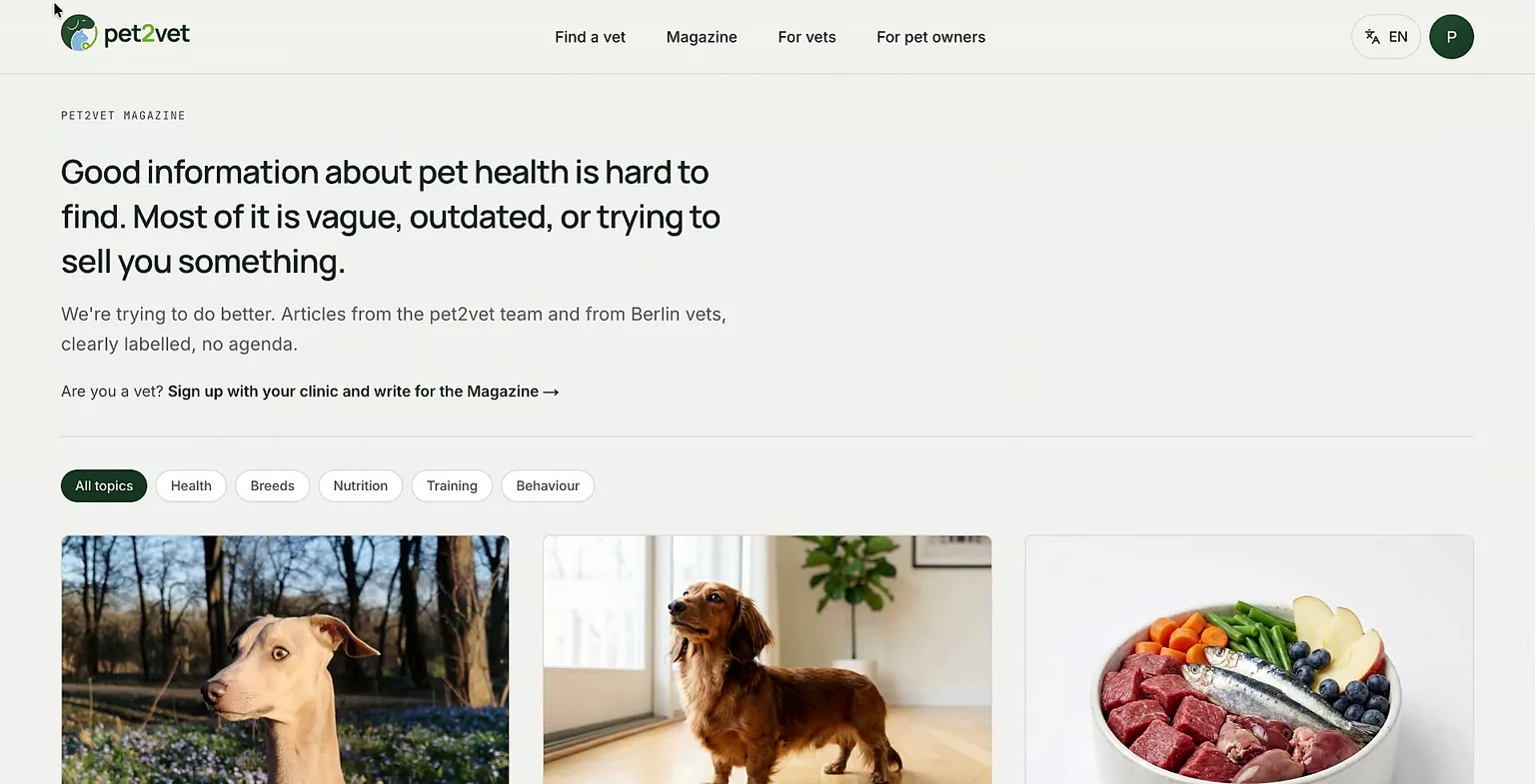


Lieber zuschauen? Dieses kurze Video führt dich durch die Einrichtung von Pet2Vet als Tierhalter*in. Die ausführliche Schritt-für-Schritt-Anleitung findest du darunter.
Pet2Vet verbindet dich mit Tierärztinnen und Tierärzten in deiner Nähe und hilft dir, die Gesundheit deines Tieres an einem Ort zu verwalten. Du kannst Termine ohne Telefonanrufe buchen, die Gesundheitsdaten deines Tieres mit deiner Praxis teilen, Gesundheit, Stimmung, Gewicht und Ausgaben festhalten, das Profil deines Tieres mit deinen Liebsten teilen und spannende Inhalte rund ums Tier entdecken. Diese Anleitung führt dich Schritt für Schritt hindurch, sodass du in wenigen Minuten startklar bist.
Schritt 1: Pet2Vet öffnen und Konto anlegen
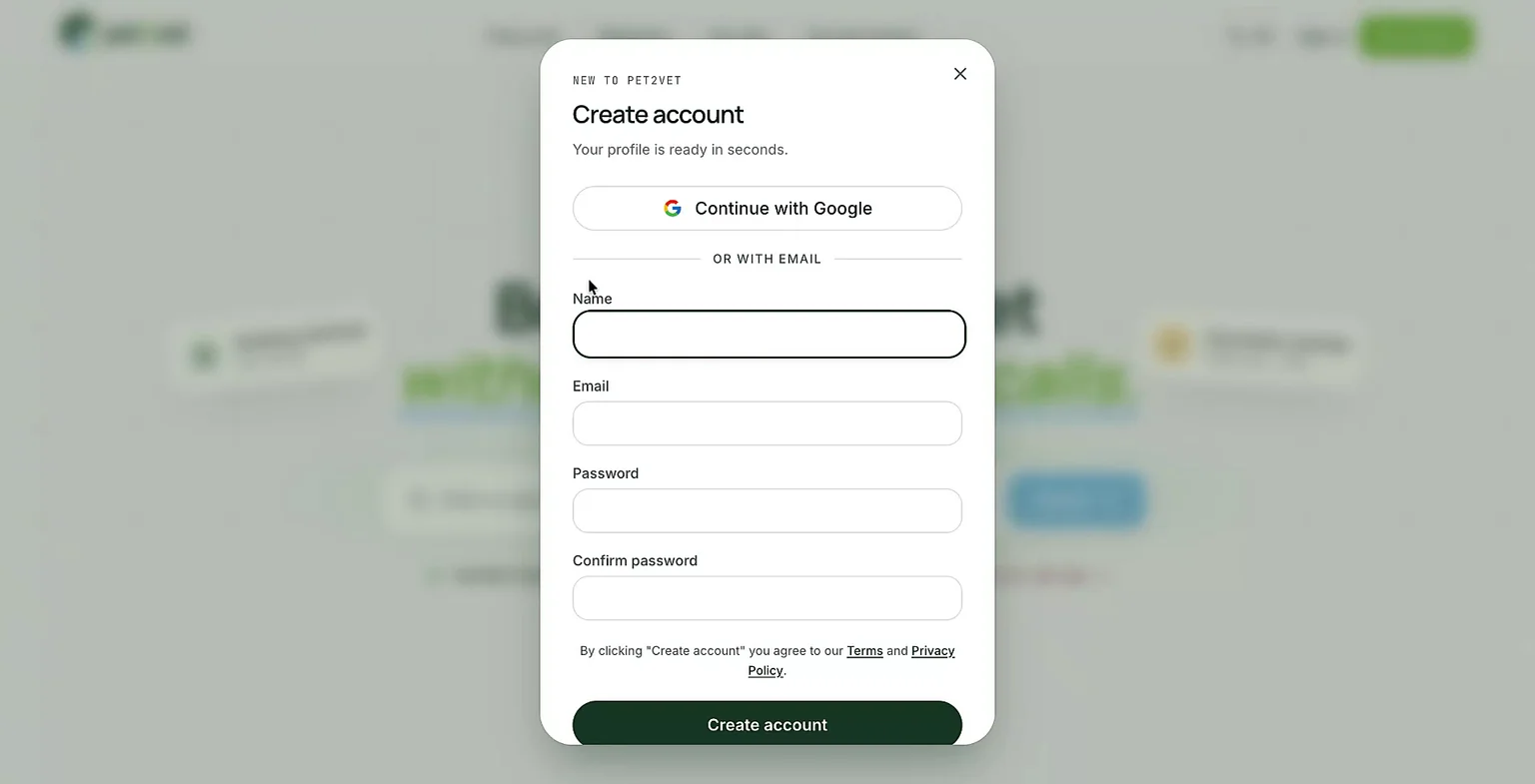
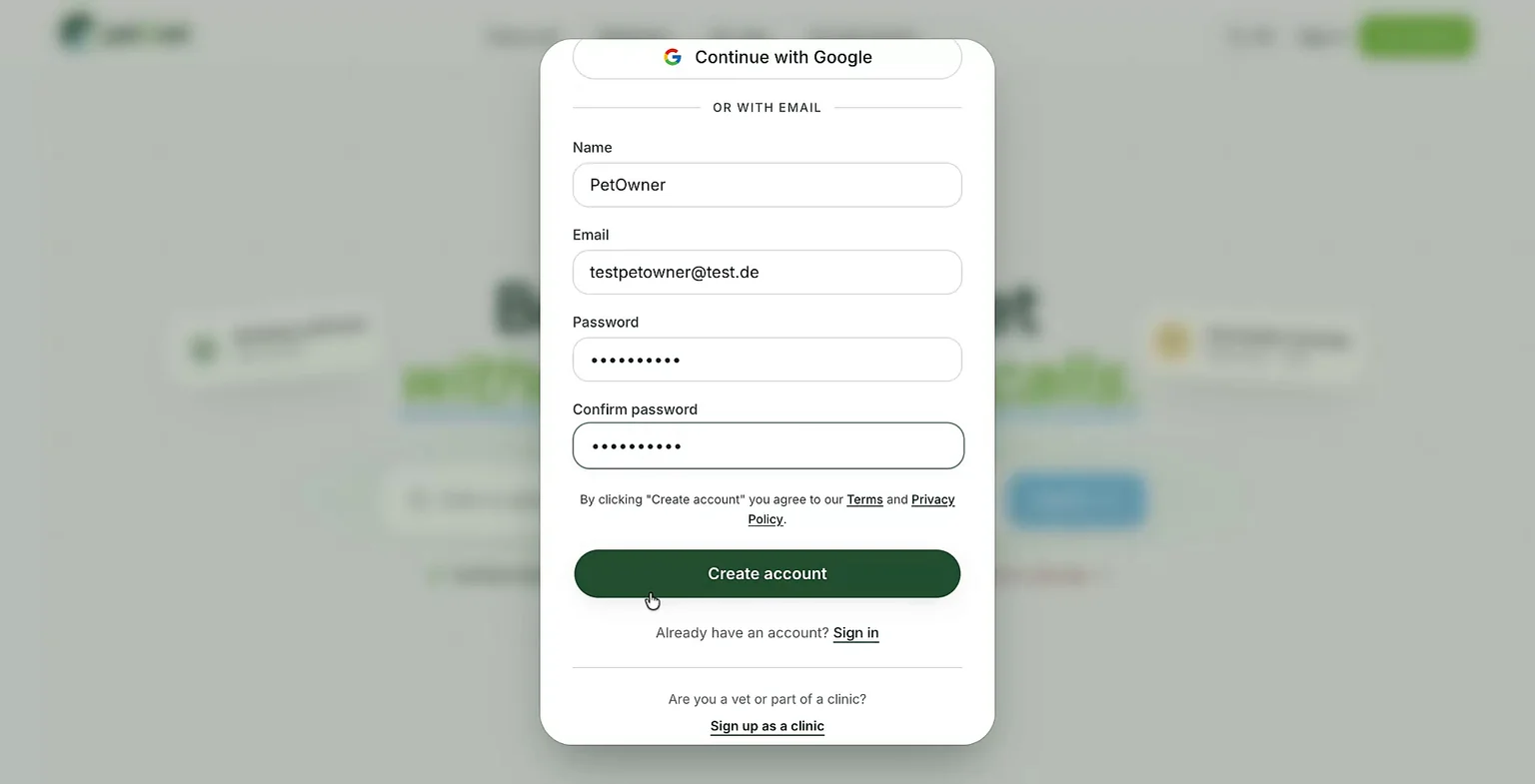
Öffne die Pet2Vet-App und klicke auf Loslegen, um ein neues Konto anzulegen.
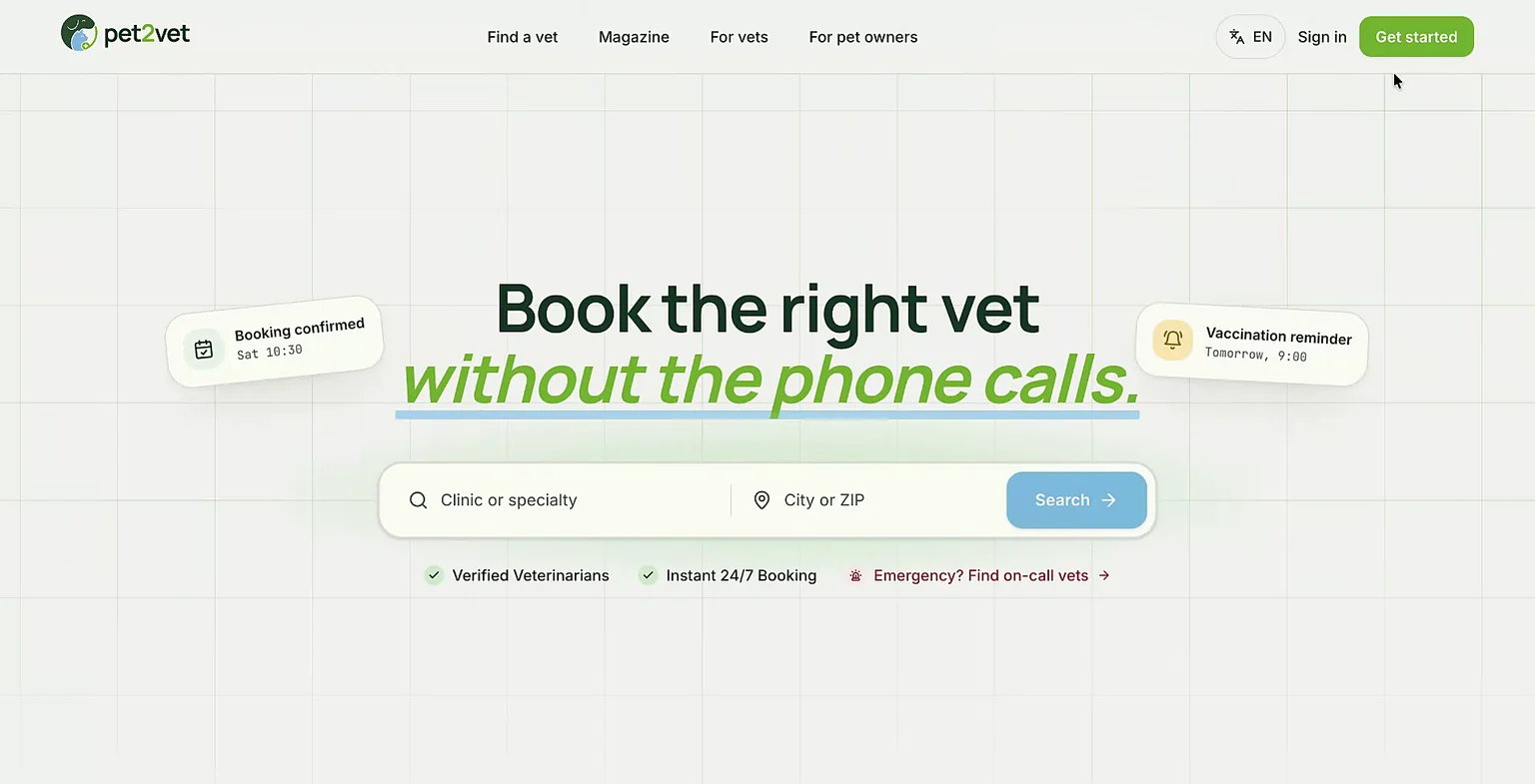
Nachdem du dein Konto erstellt und dich angemeldet hast, landest du auf dem Haupt-Dashboard.
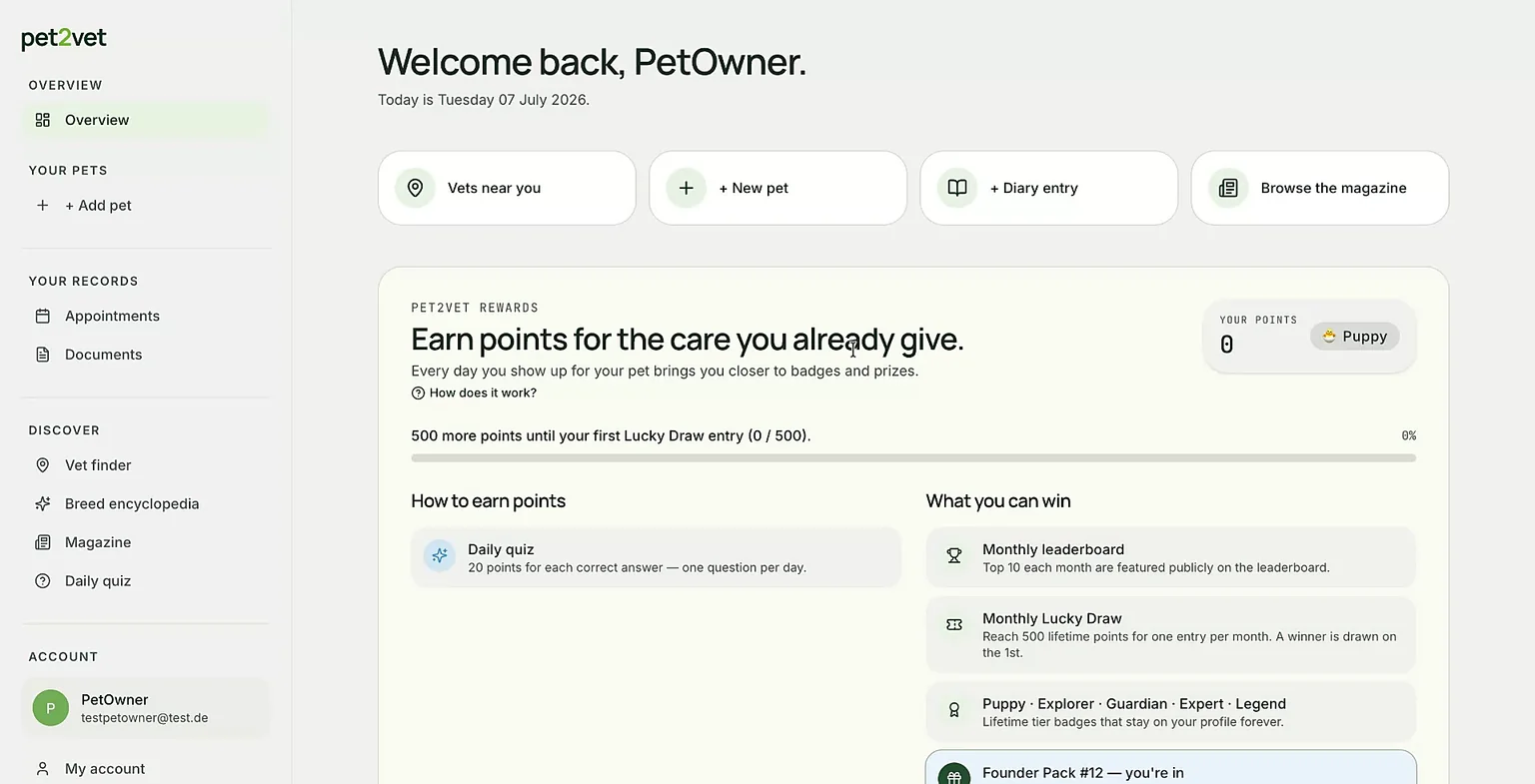
Schritt 2: Dein erstes Haustier anlegen
Auf dem Dashboard richtest du deine Tiere ein und behältst ihre Gesundheit im Blick. Klicke dafür auf Haustier hinzufügen.
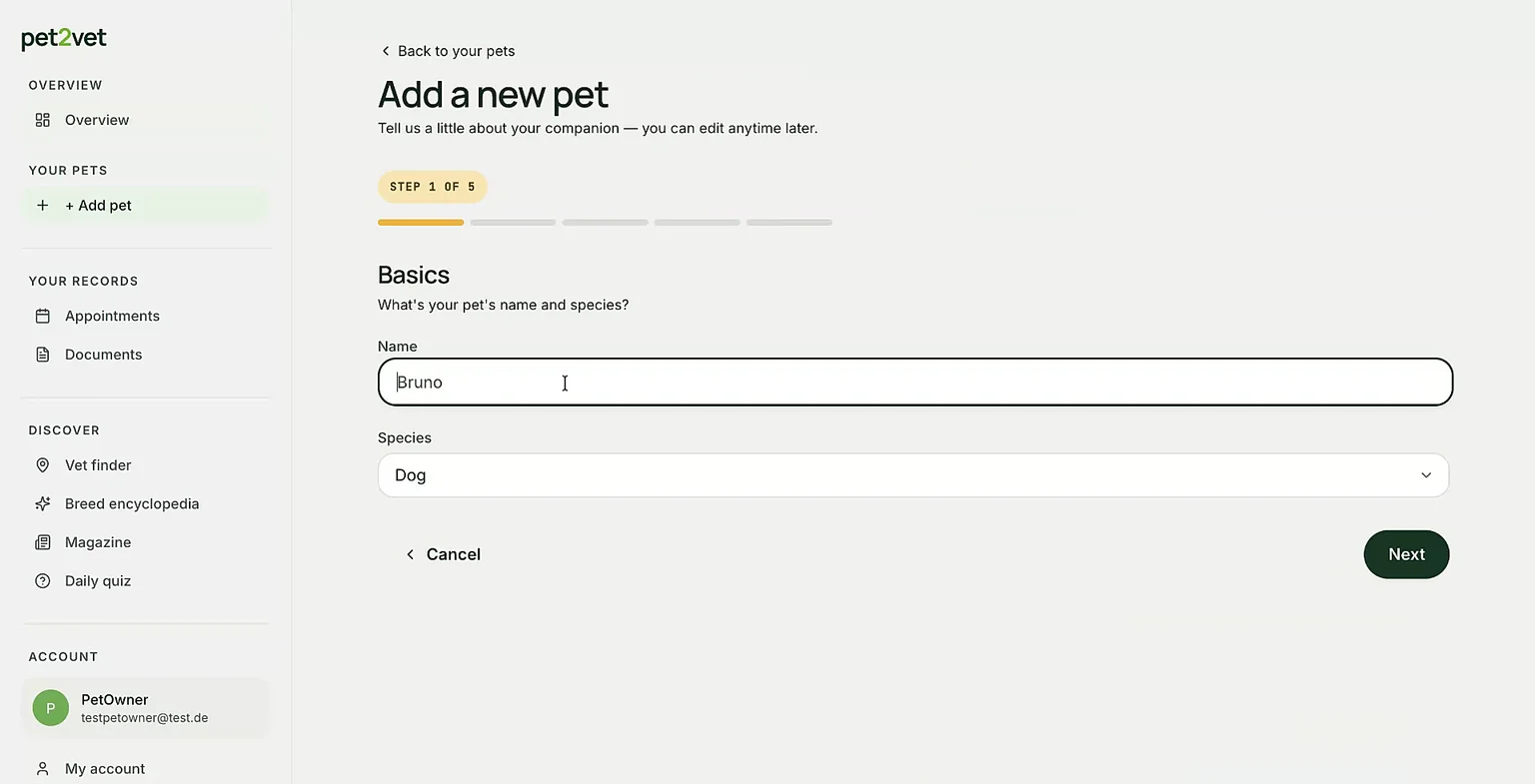
Wähle aus der Liste der Tierarten die passende Art für dein Tier aus.
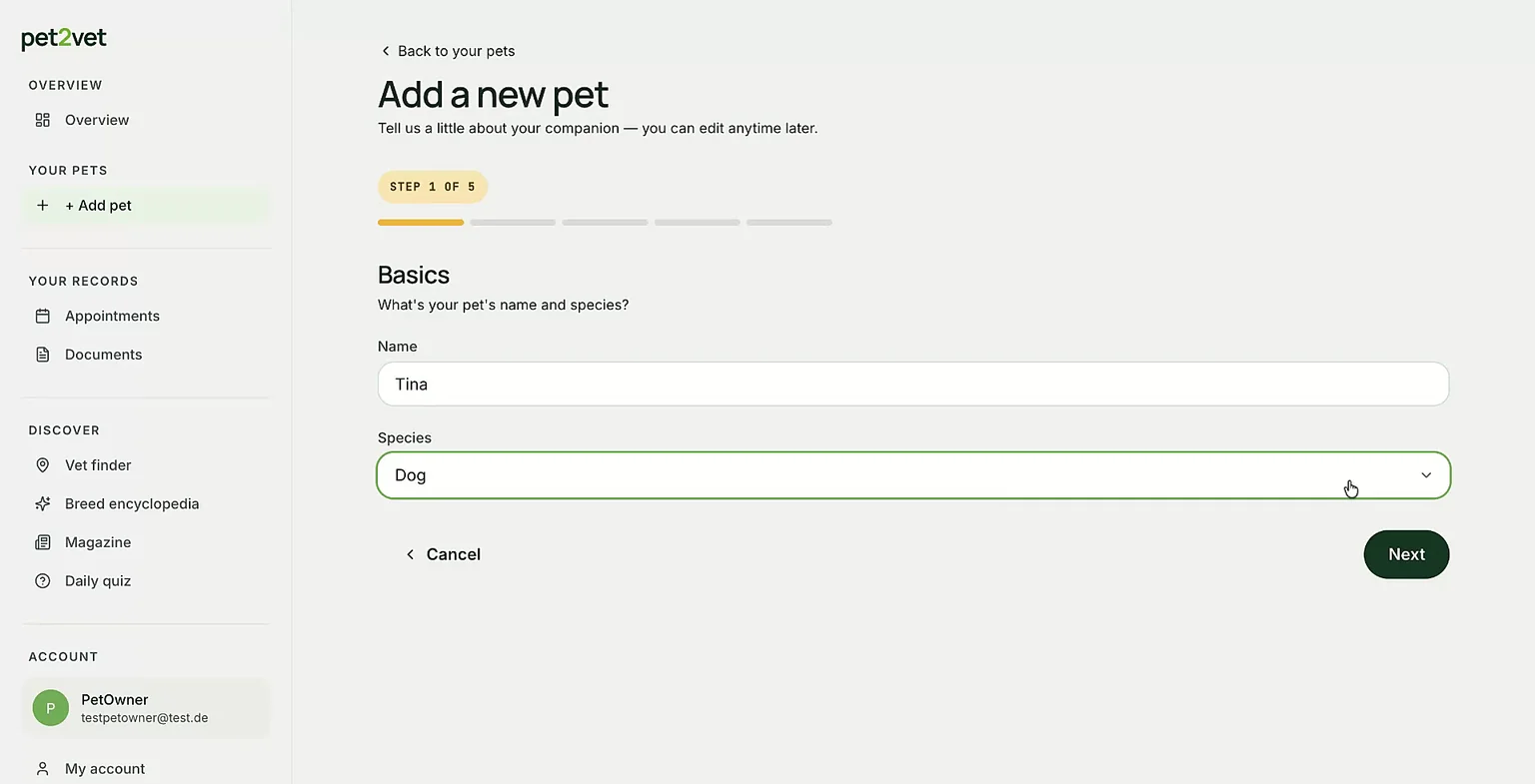
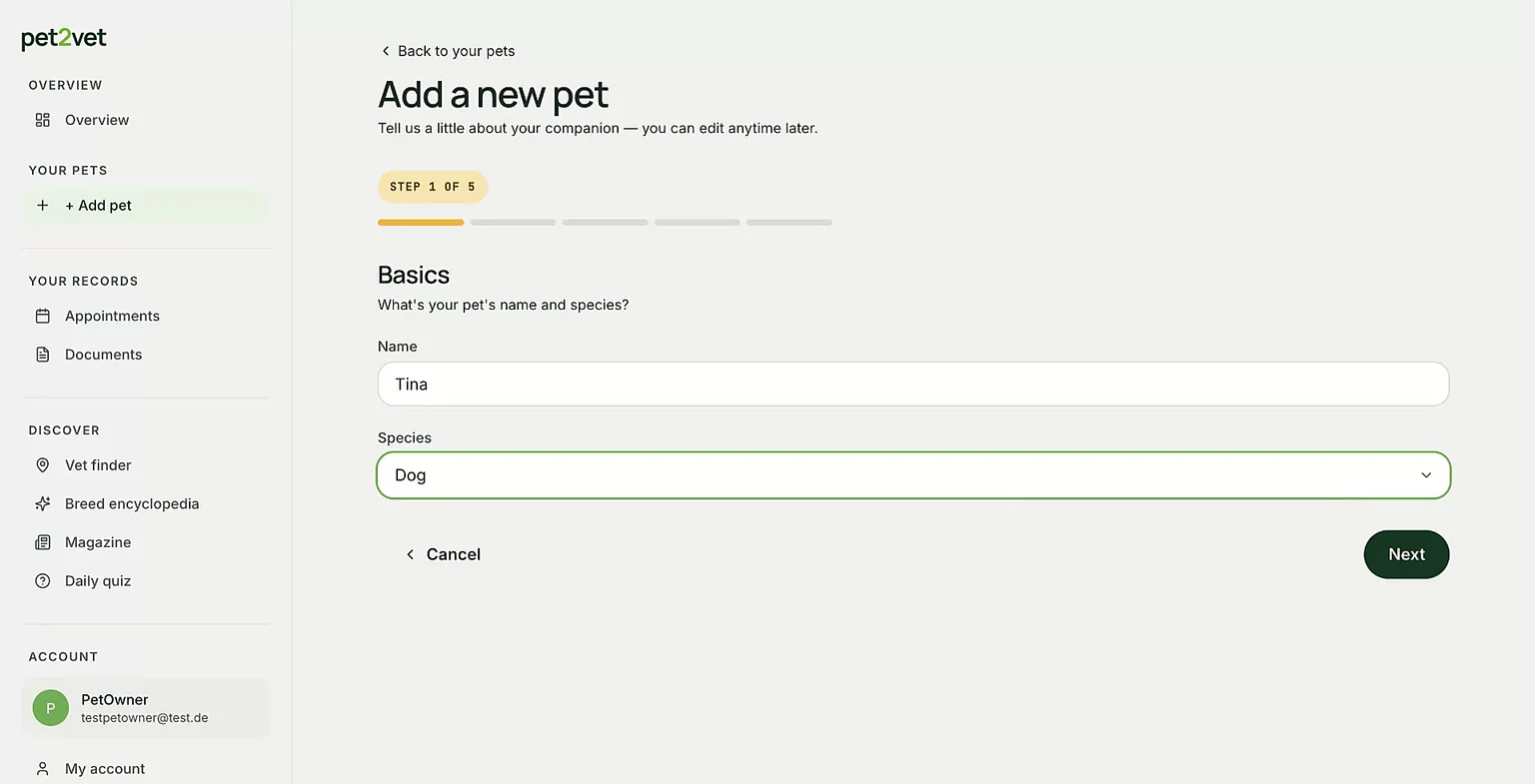
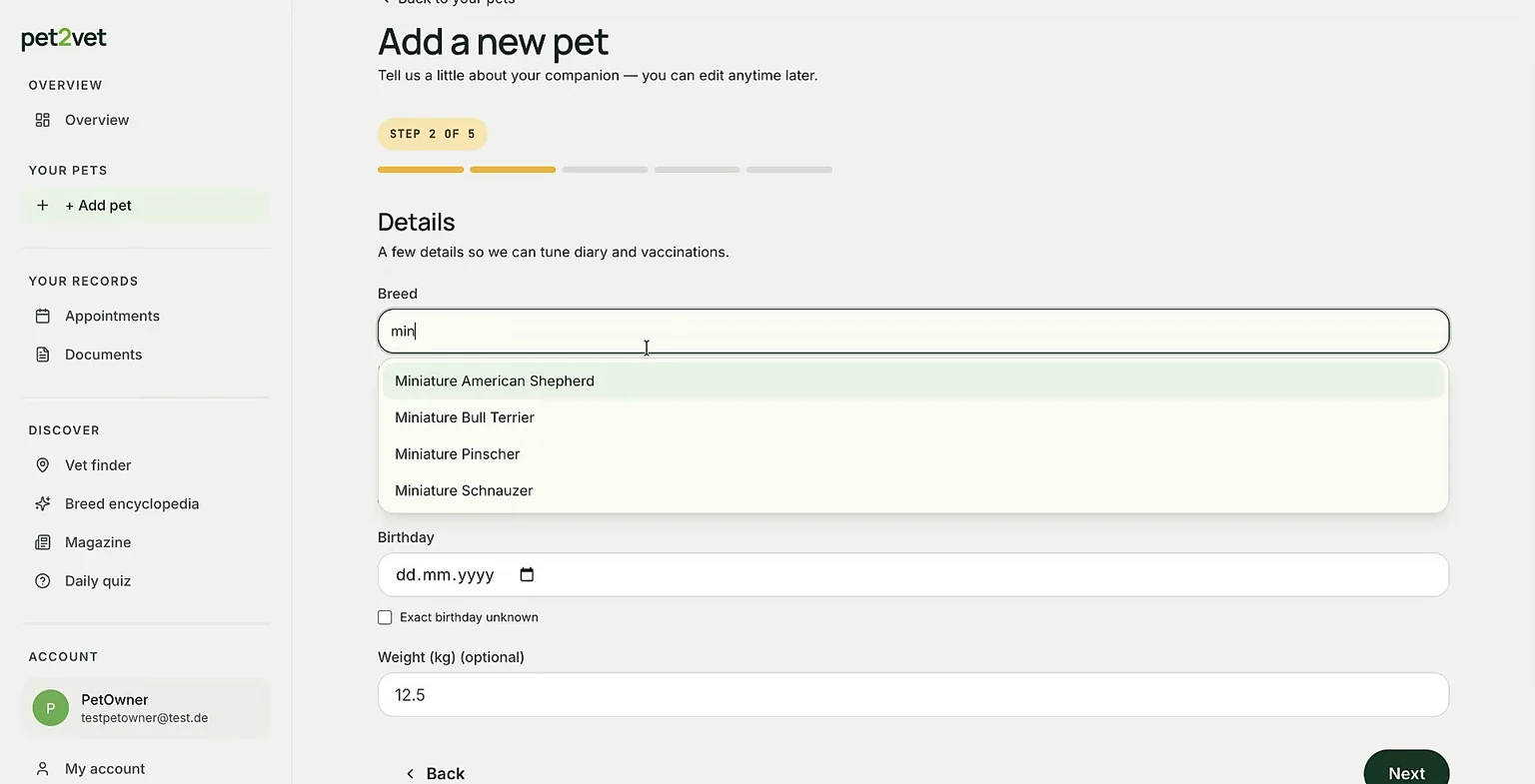
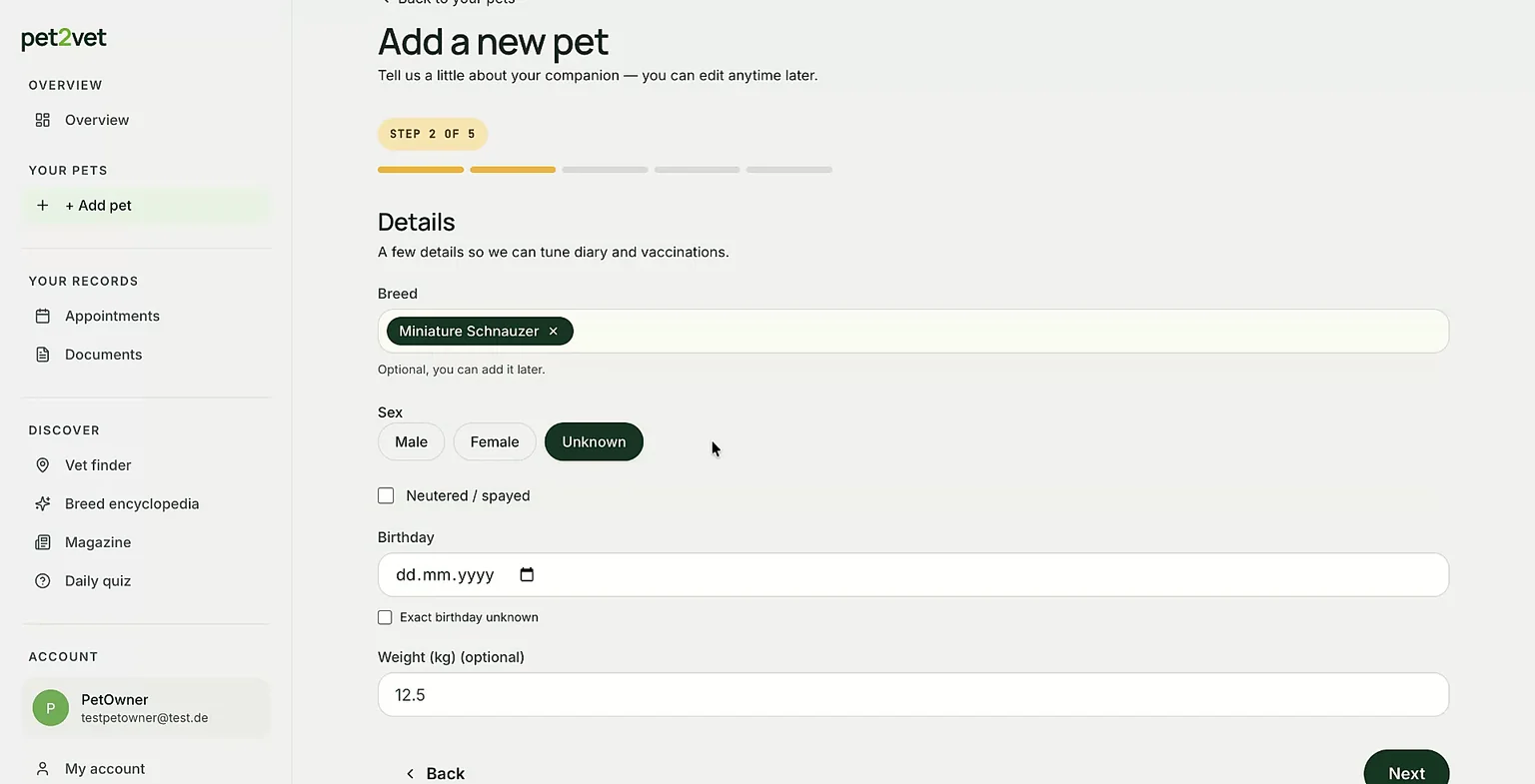
Du kannst ganz einfach nach Rassen suchen und dann die richtige Rasse für dein Tier auswählen.
Schritt 3: Kennzeichnung und Praxis angeben
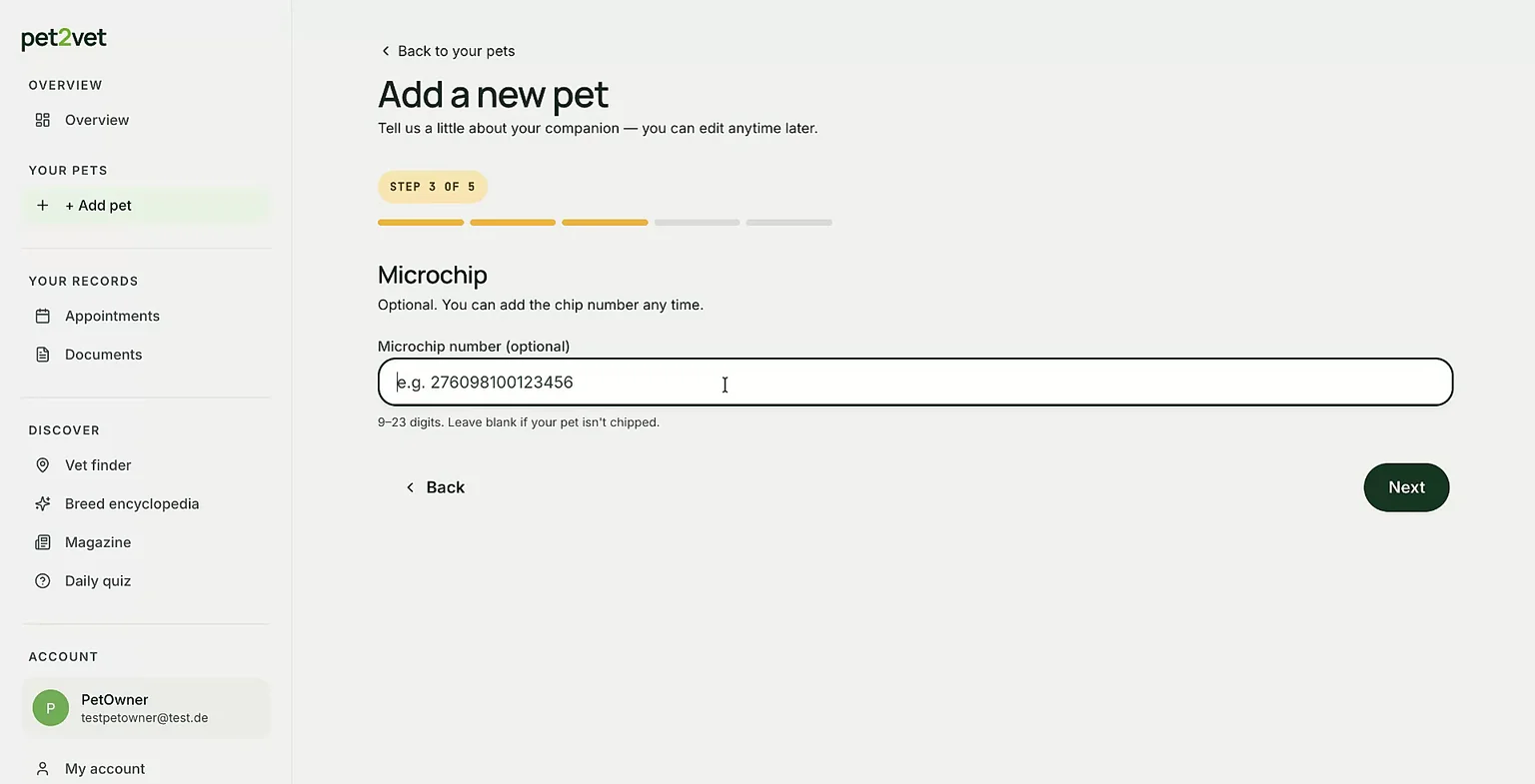
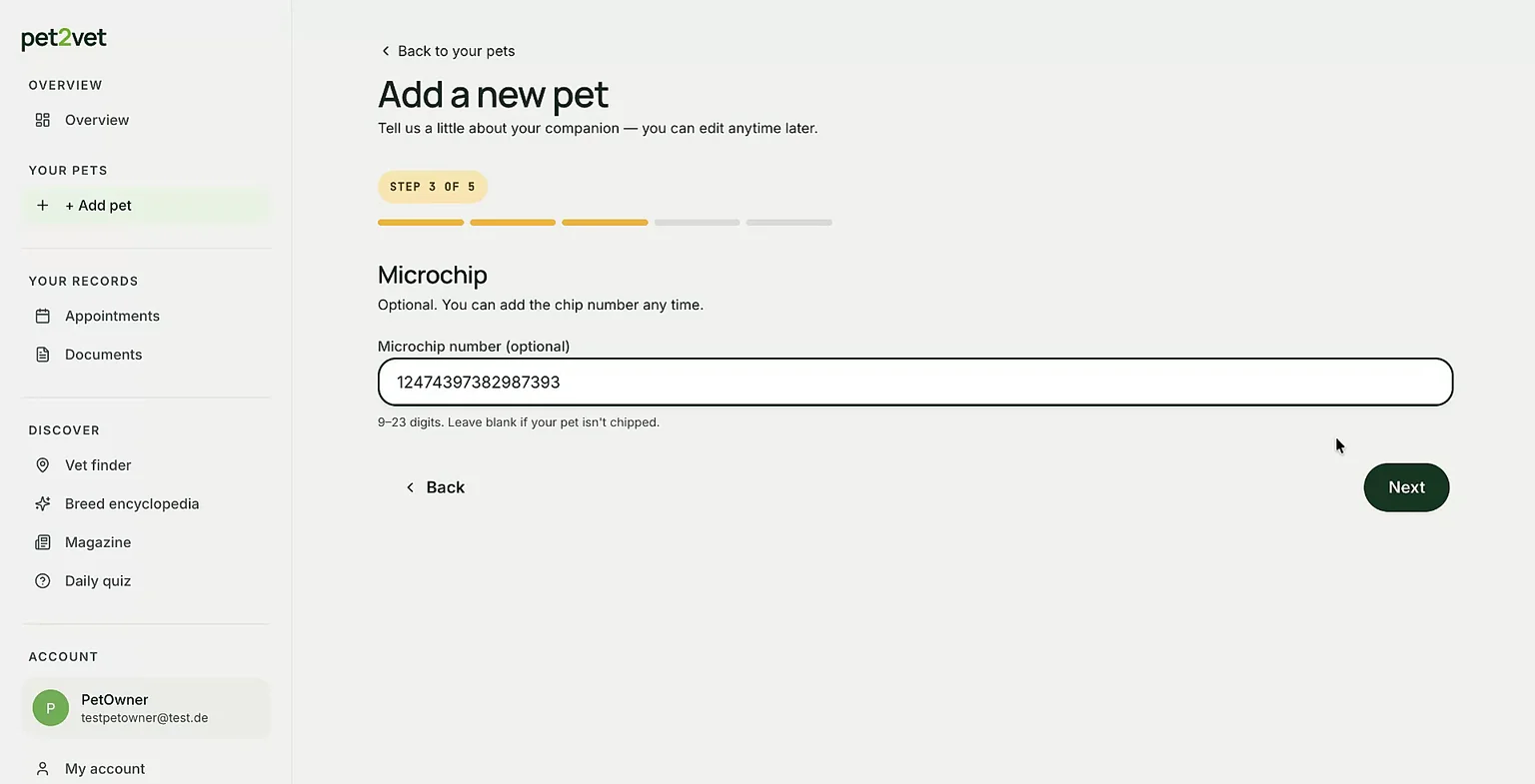
Gib die Mikrochip-Nummer deines Tieres in das vorgesehene Feld ein.
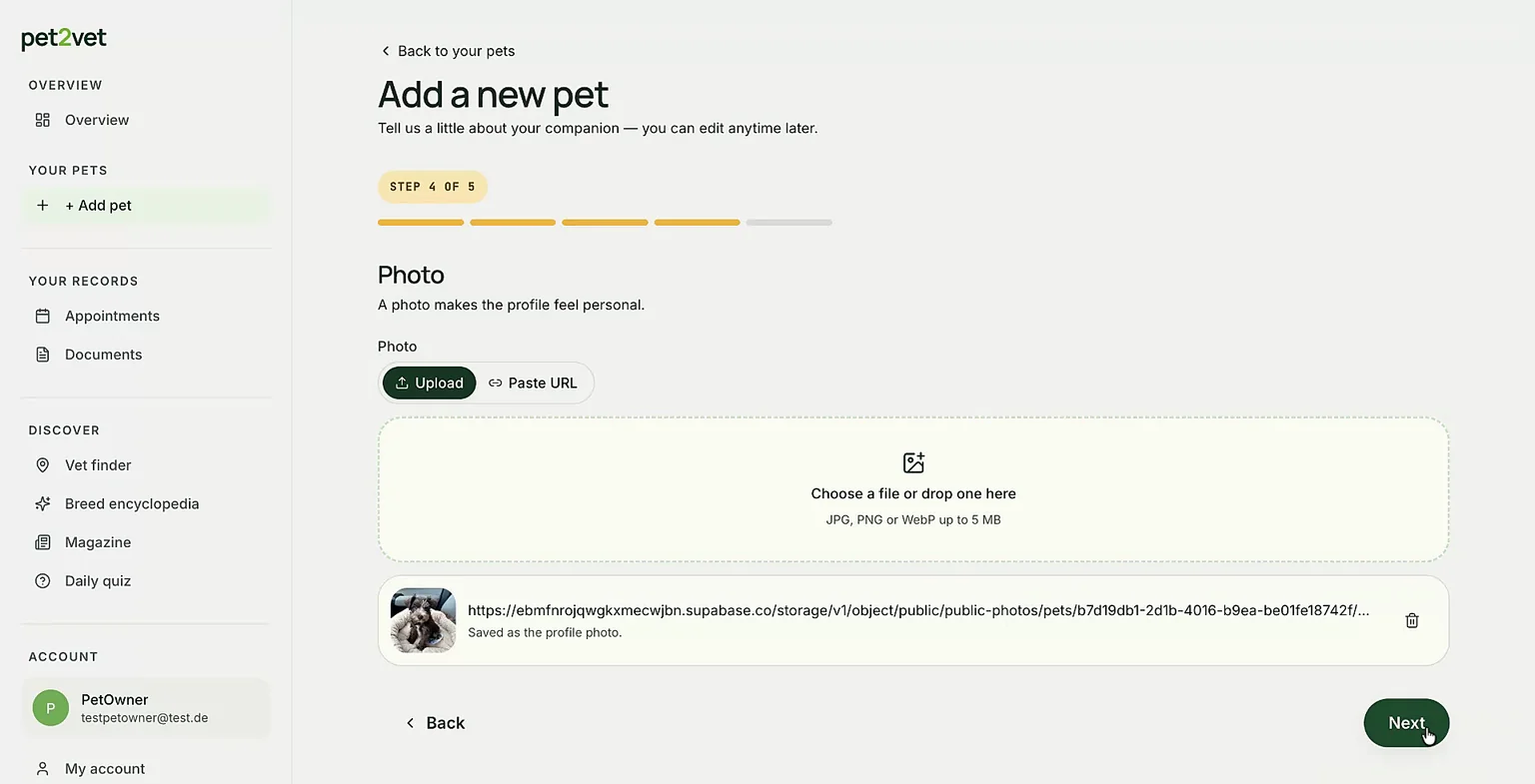
Du kannst ein Foto deines Tieres hinzufügen, um das Profil zu vervollständigen, und anschließend nach Praxen in der Nähe suchen, um eine Praxis mit deinem Tier zu verknüpfen.
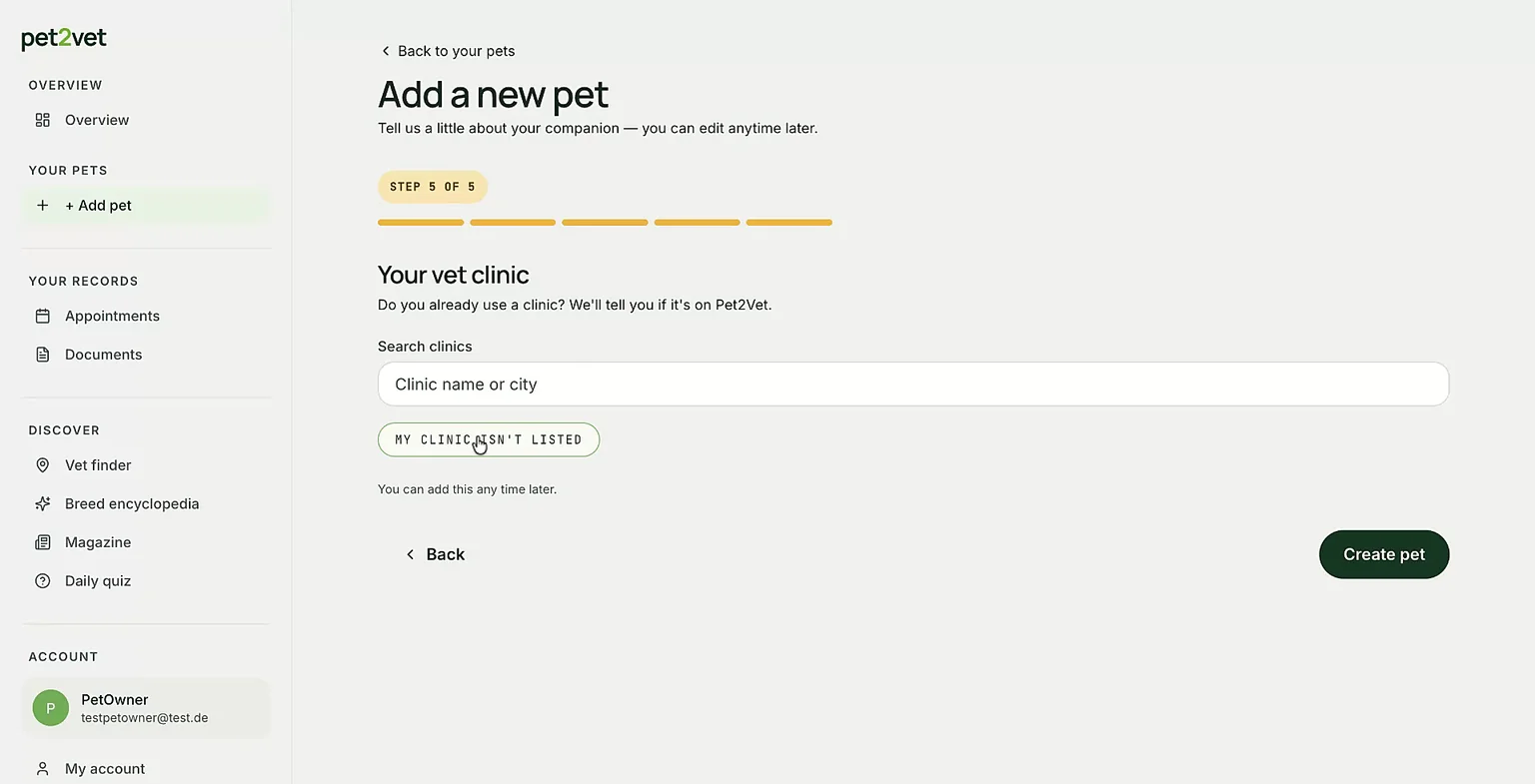
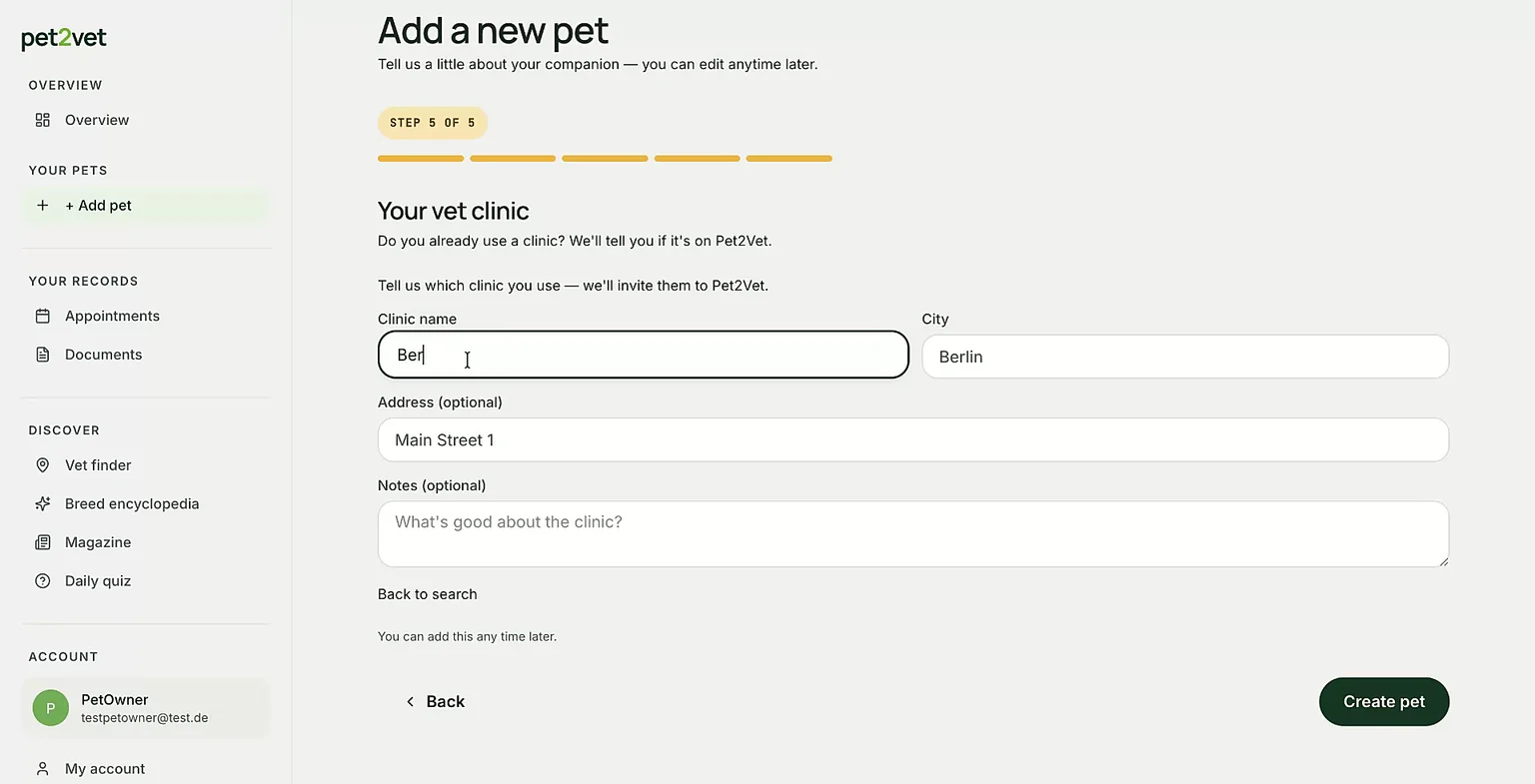
Ist deine Praxis nicht dabei, kannst du sie zu Pet2Vet einladen, indem du ihren Namen und ihre Details einträgst.
Schritt 4: Praxen suchen und Termin buchen
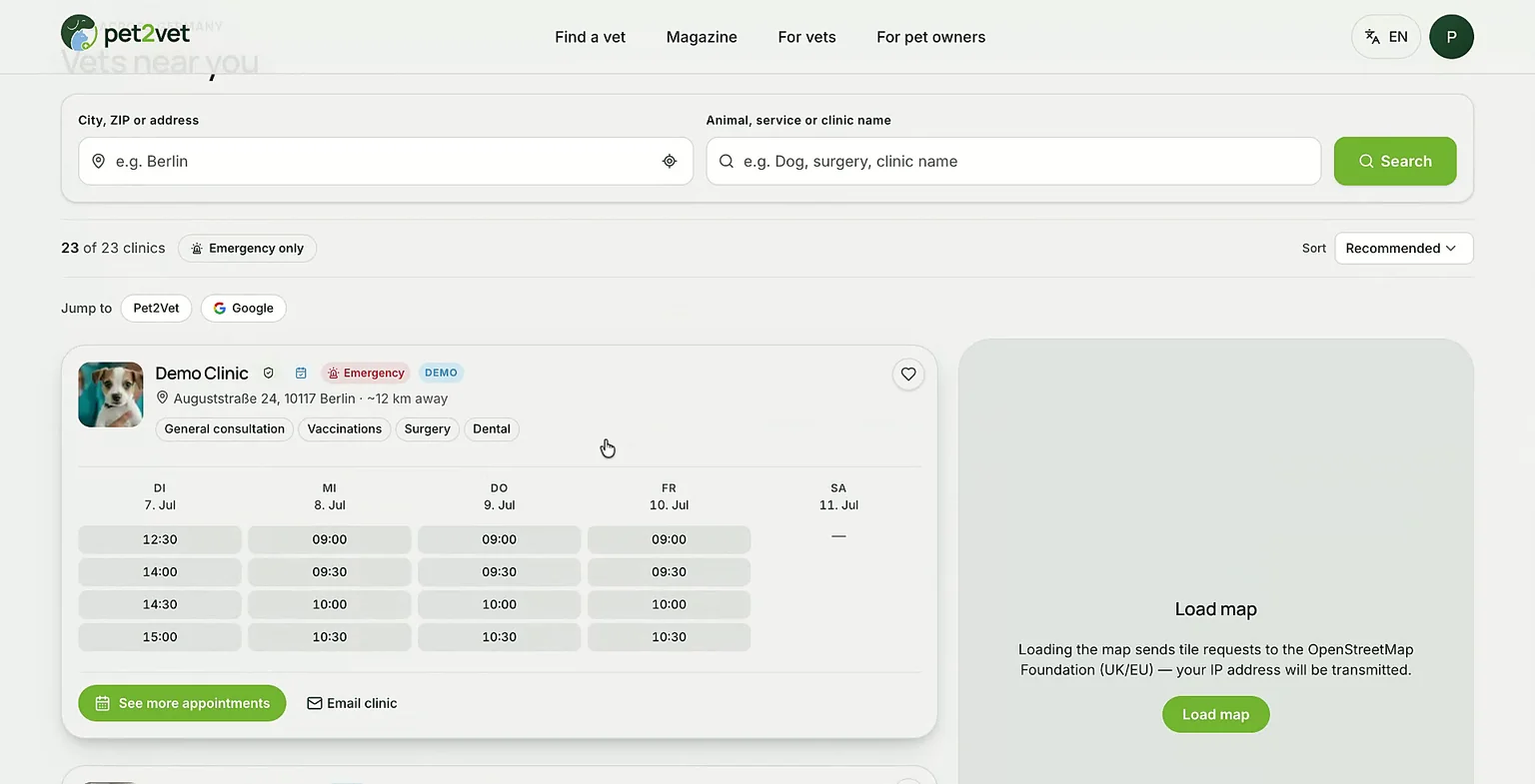
Jetzt, wo dein Tier angelegt ist, kannst du bequem nach Tierarztterminen suchen.
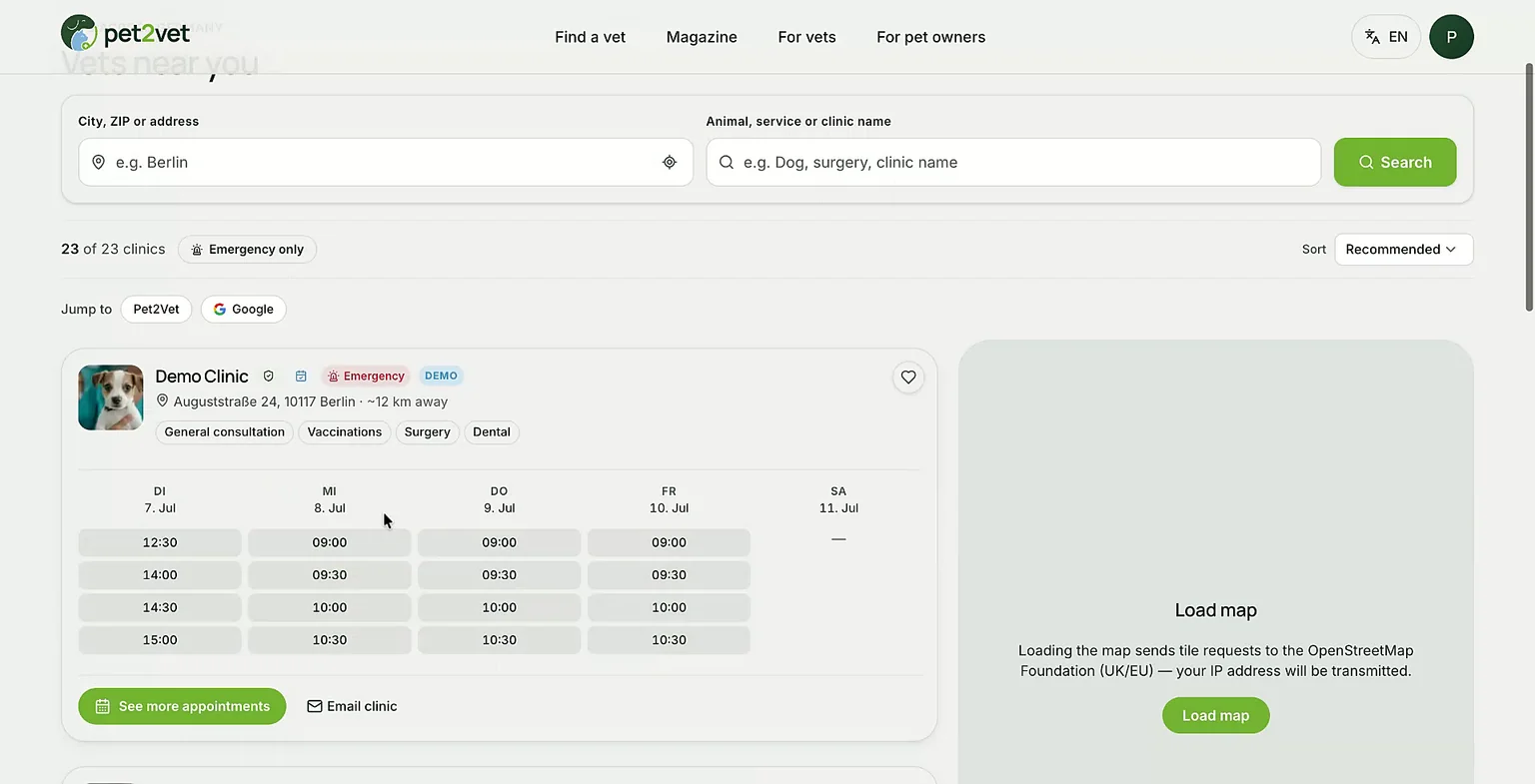
Um einen Termin zu buchen, klicke in den Suchergebnissen auf die für dich beste Praxis in der Nähe.
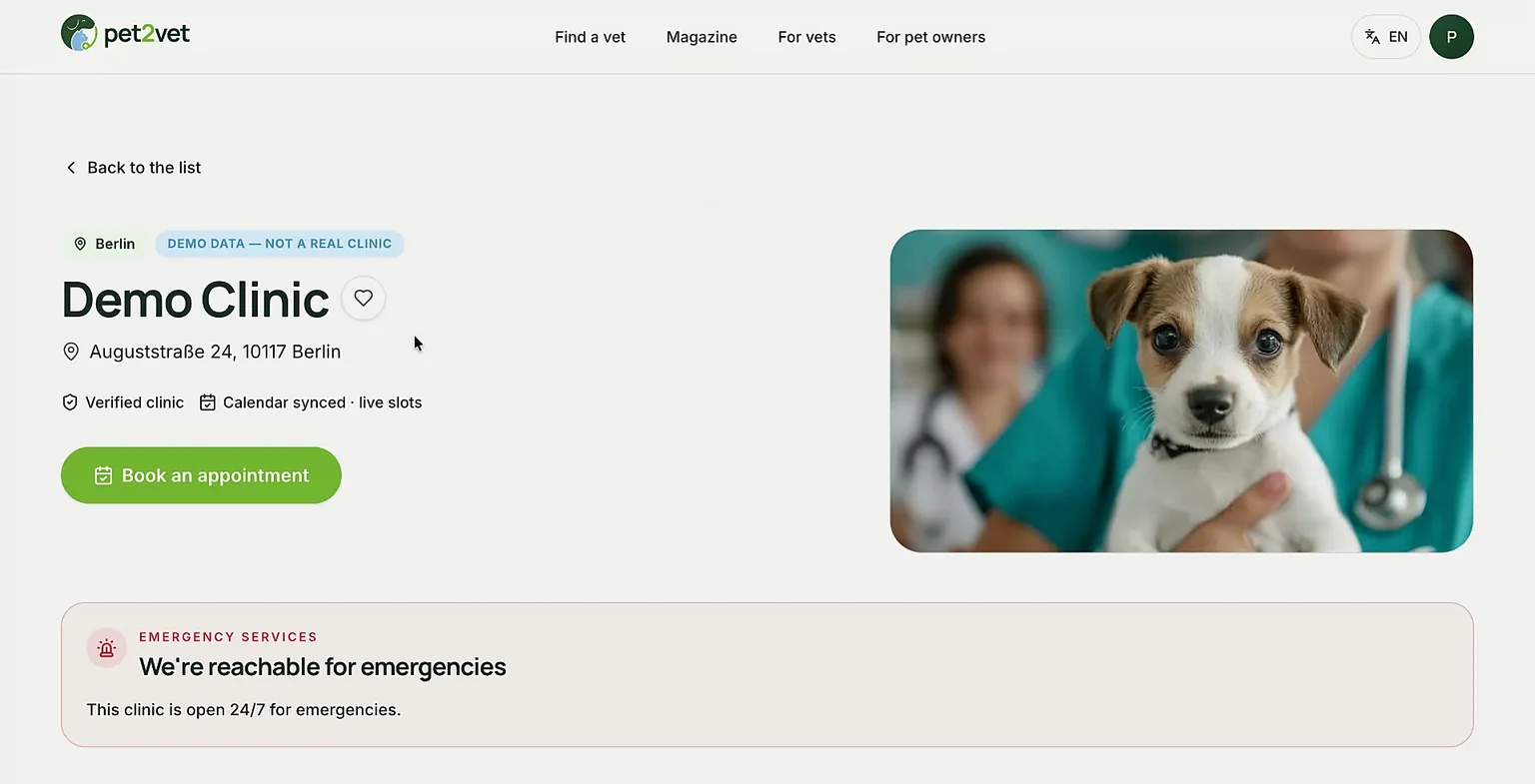
Du kannst die Praxis als Favorit markieren, damit du sie beim nächsten Mal schnell wiederfindest, und dann auswählen, für welches Tier der Termin ist (besonders praktisch, wenn du mehrere Tiere hast).
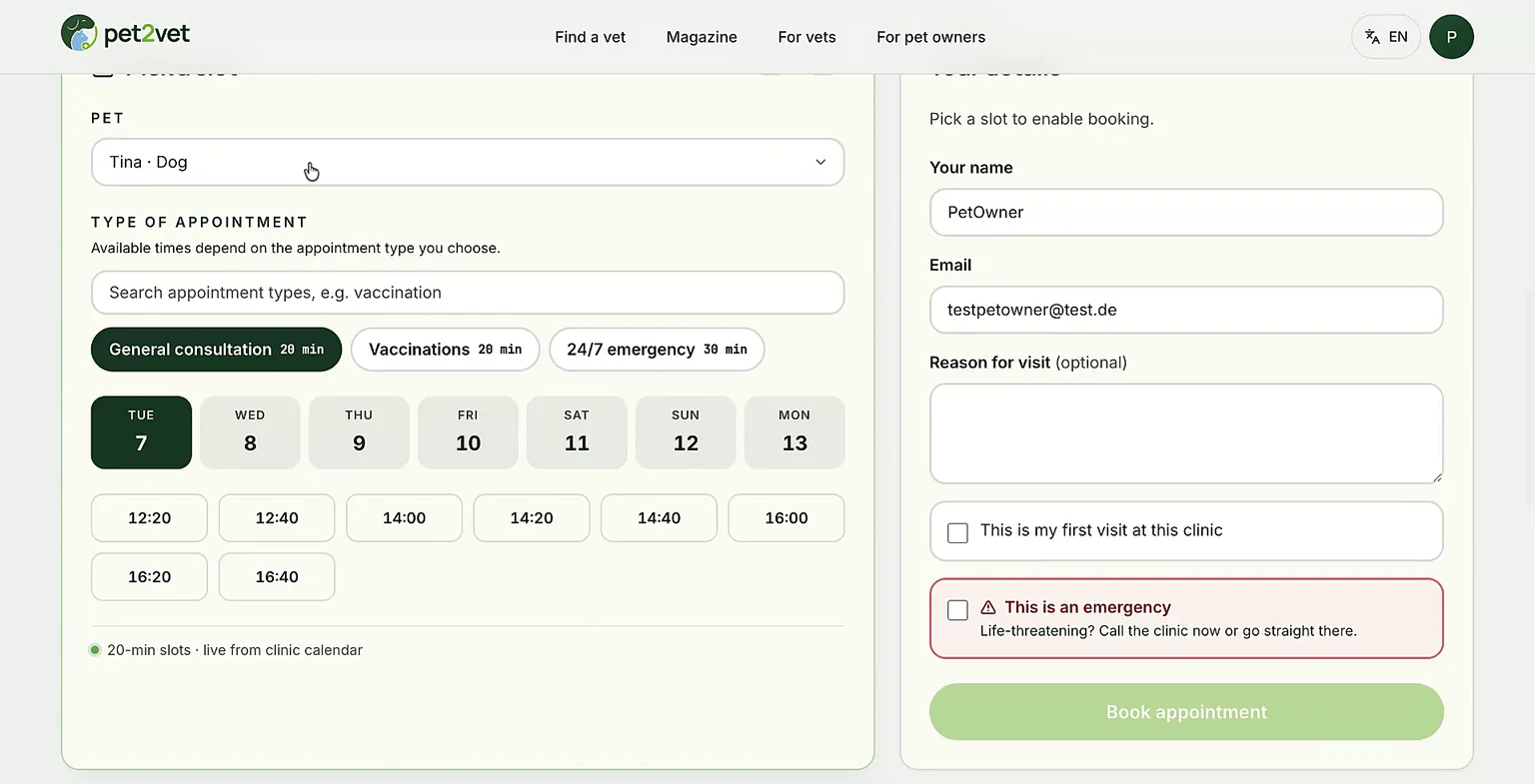
Suche nach der Terminart, die du brauchst (zum Beispiel Kontrolle oder Impfung), und füge die passende Terminart hinzu.
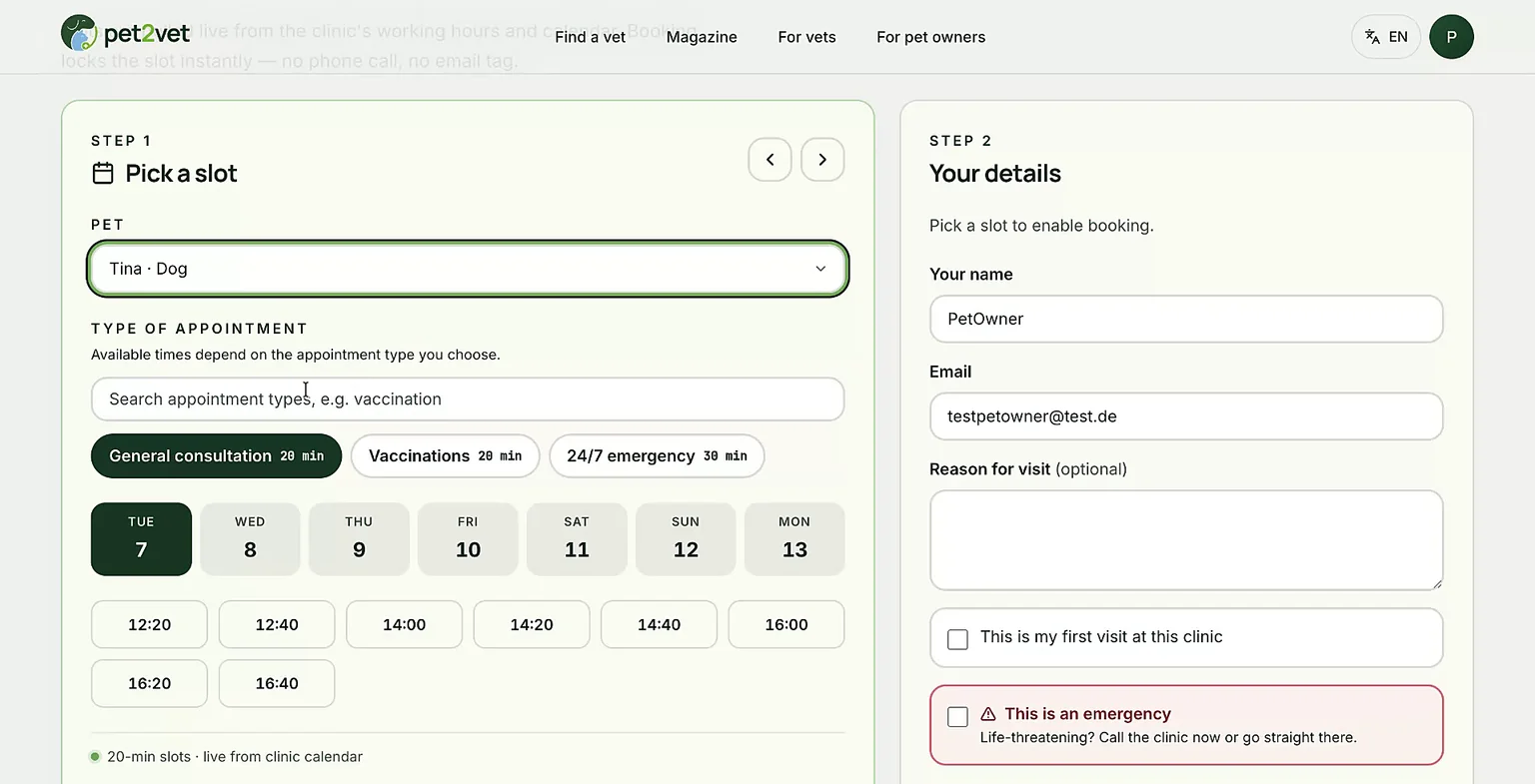
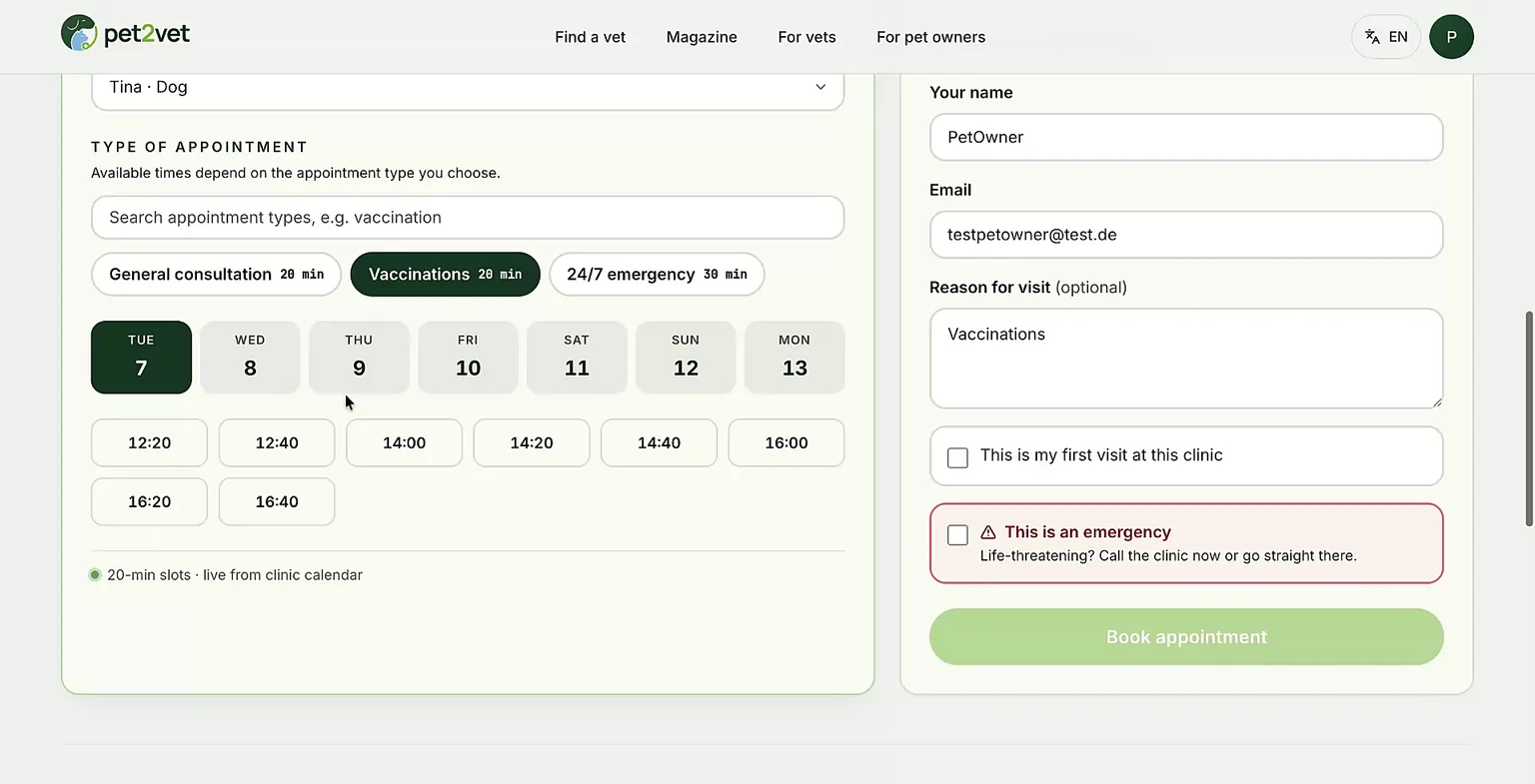
Wähle deinen Wunschtag für den Termin und danach eine passende Uhrzeit. Deine Angaben werden automatisch ausgefüllt.
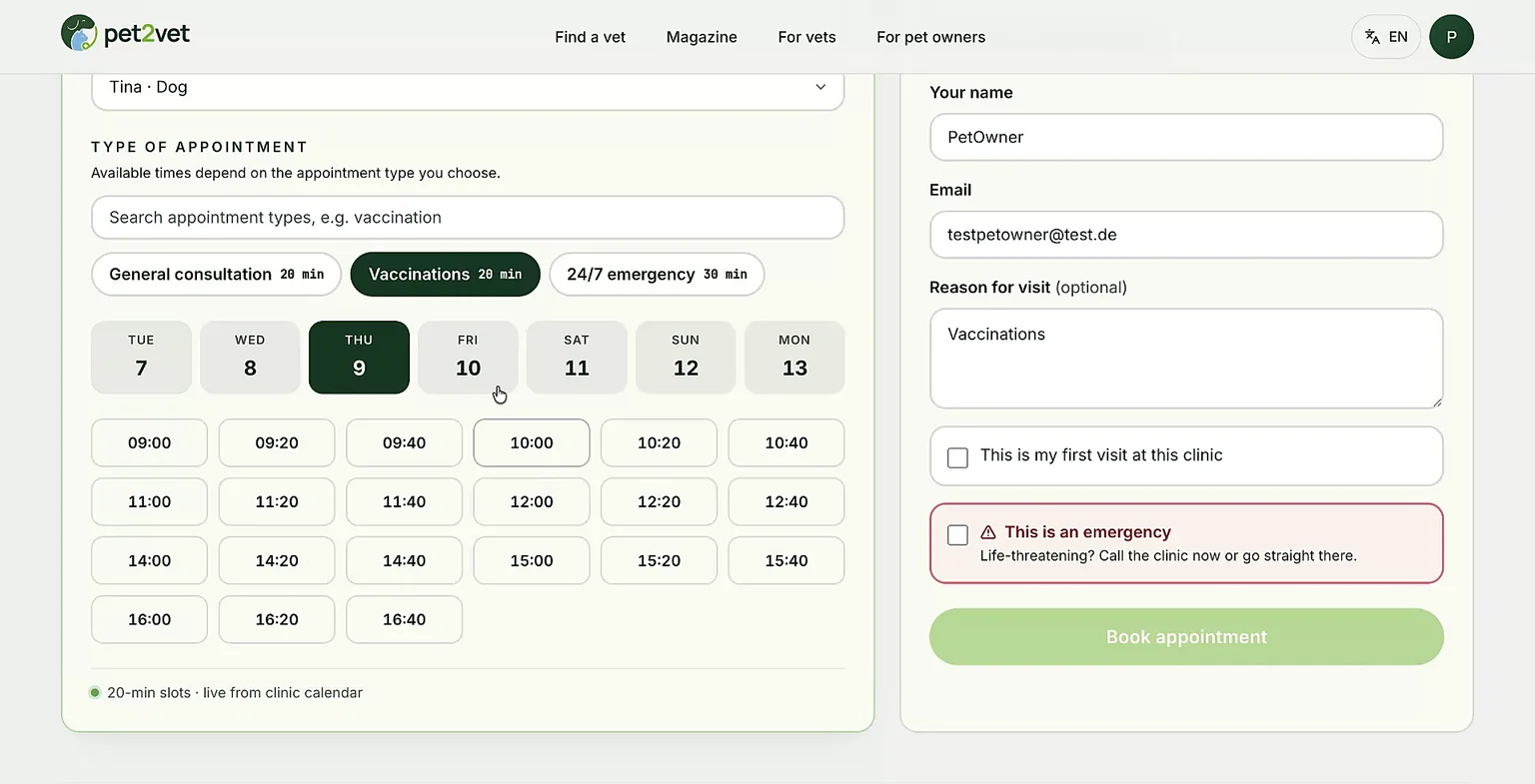
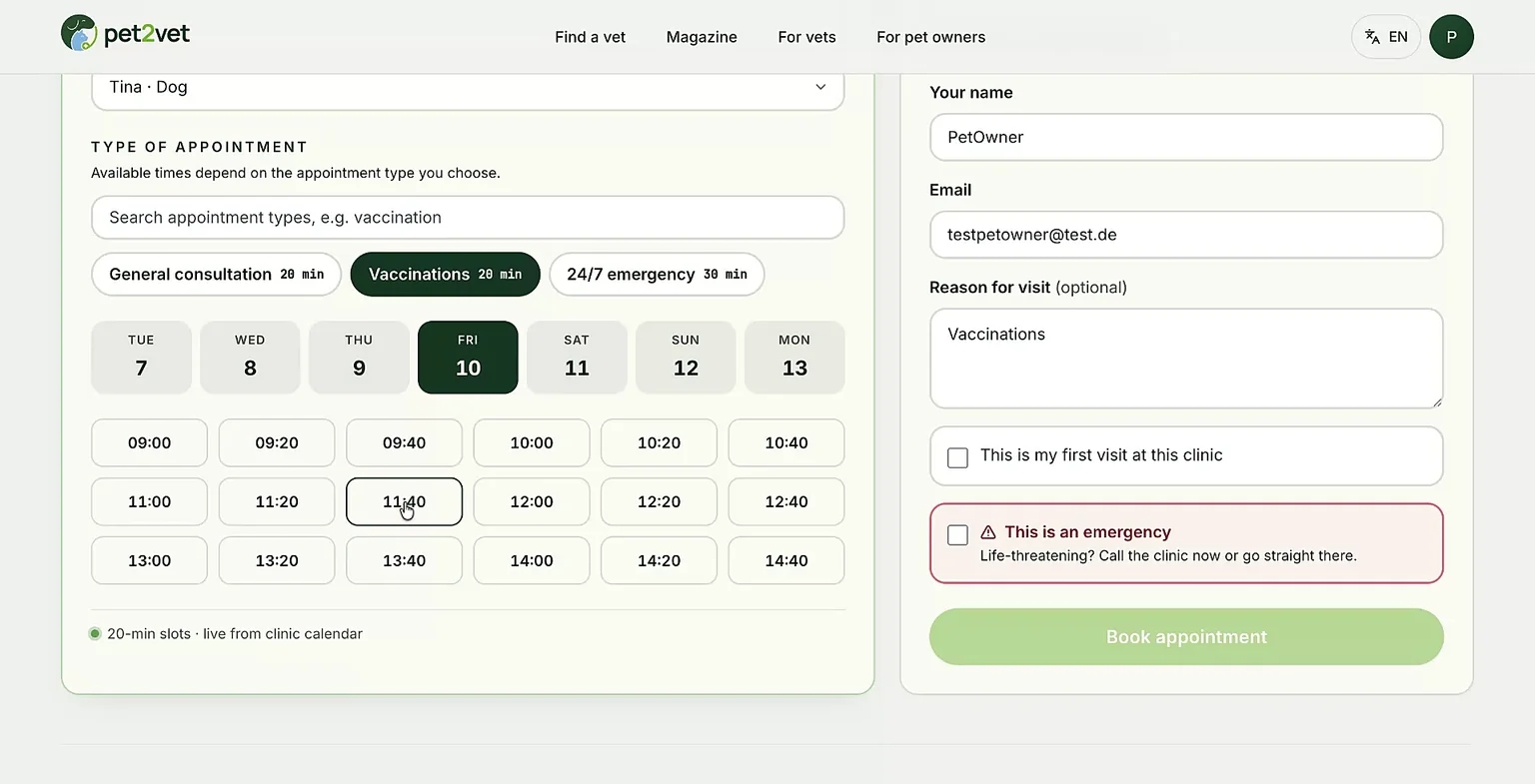
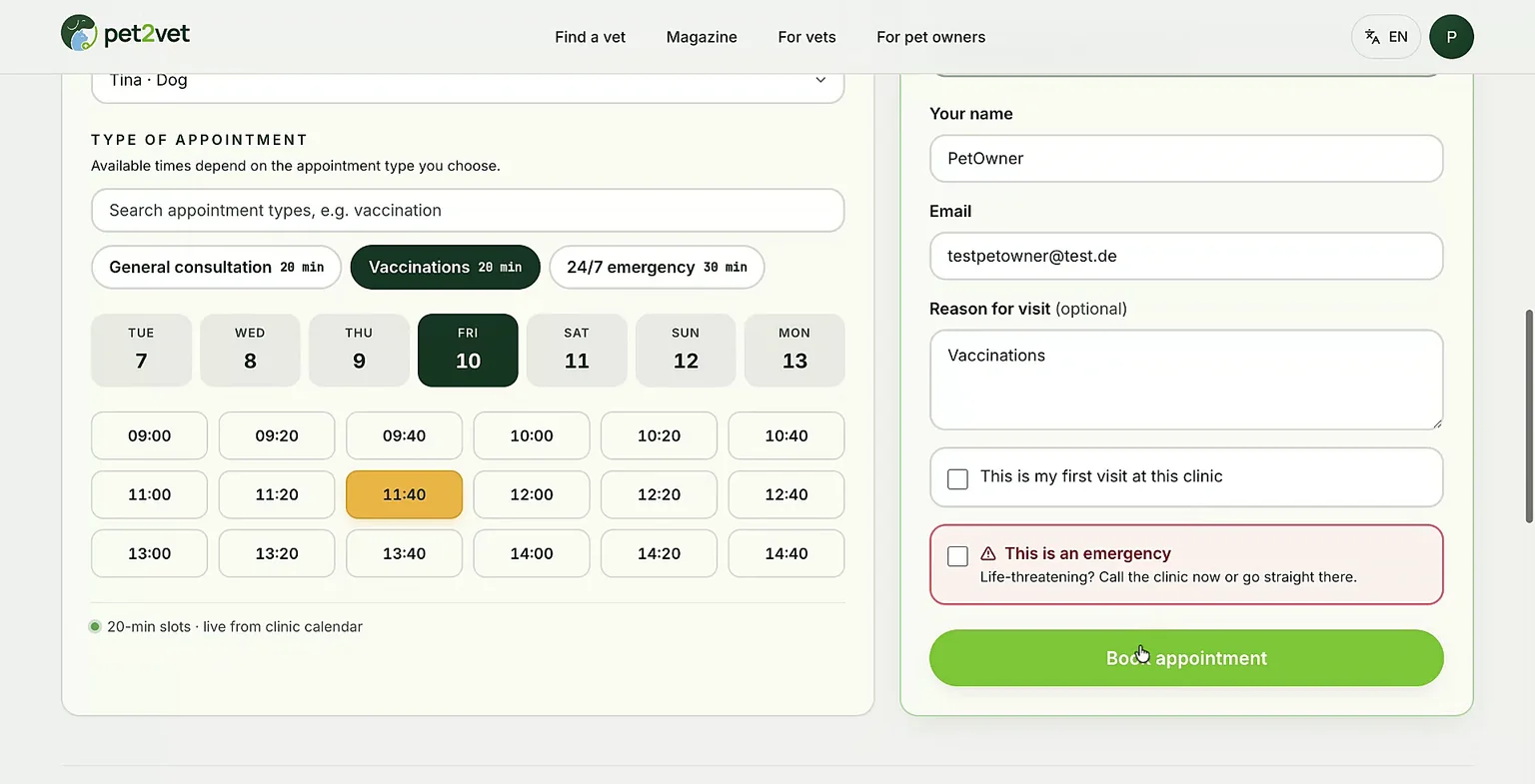
Sobald du bestätigst, ist dein Termin gebucht. Du kannst ihn über eine ICS-Datei auch zu deinem Kalender hinzufügen.
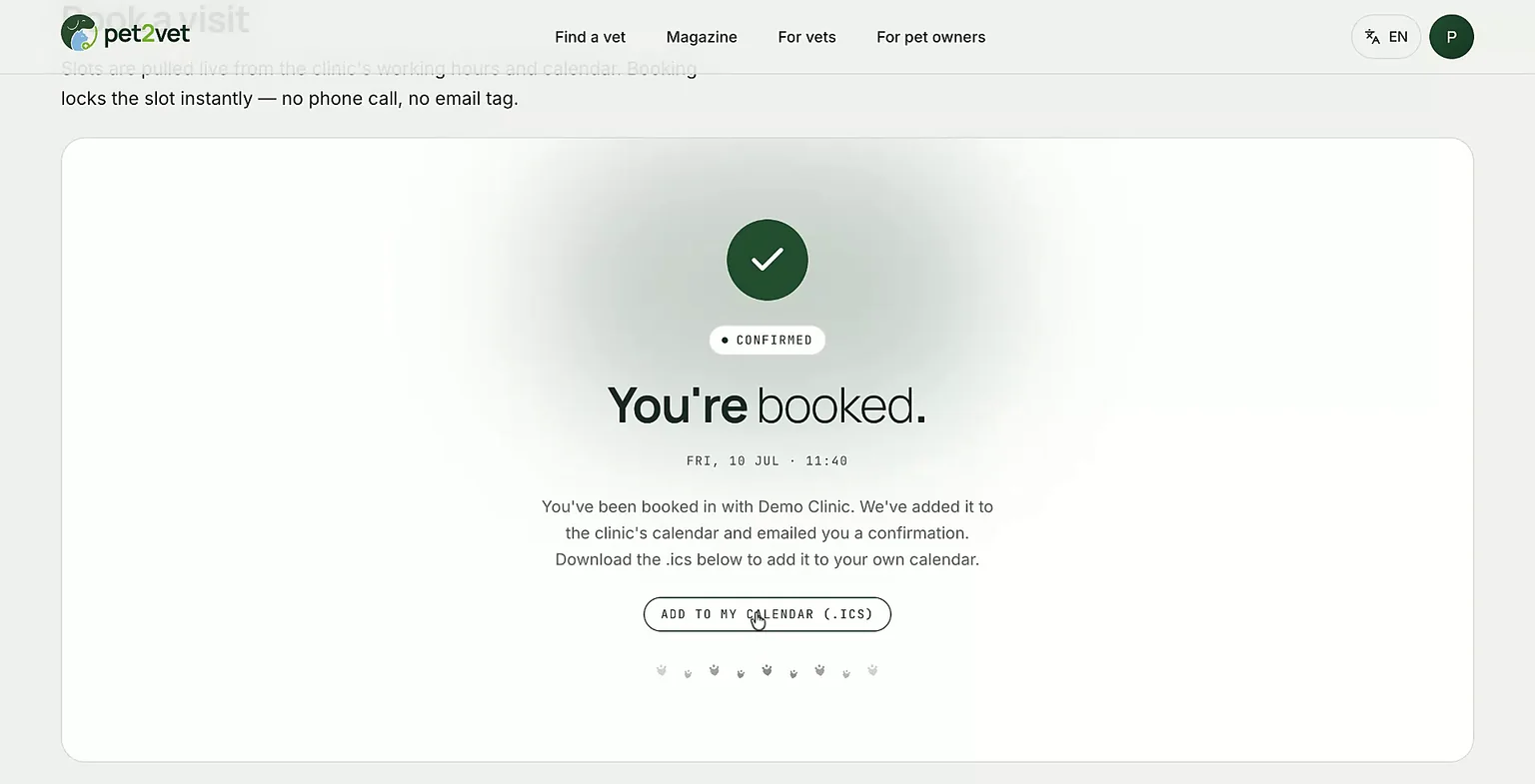
Schritt 5: Dashboard und Termine ansehen
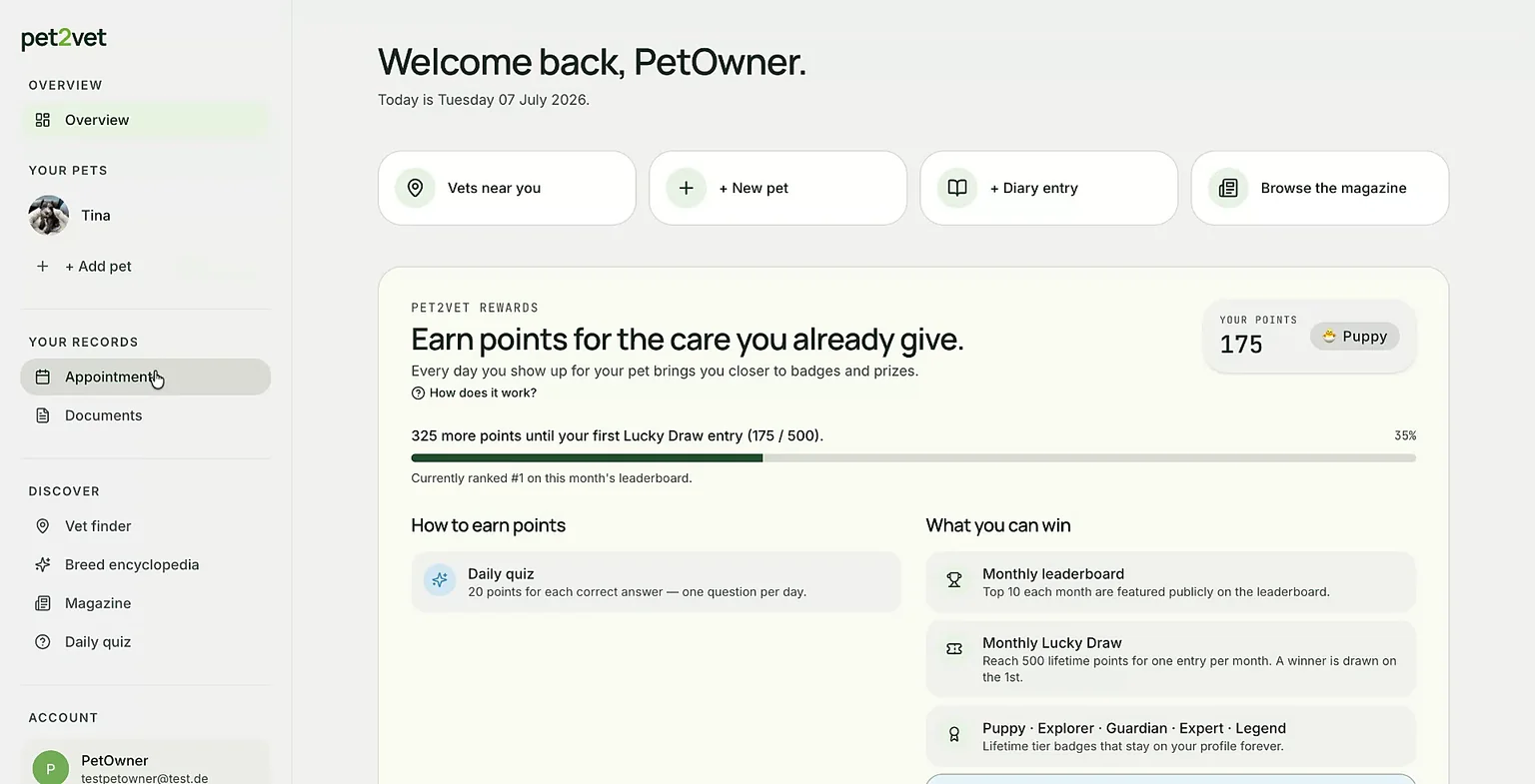
Kehre zu deinem Dashboard zurück, um dein Tier (zum Beispiel Tina) in deiner Tiersammlung zu sehen.
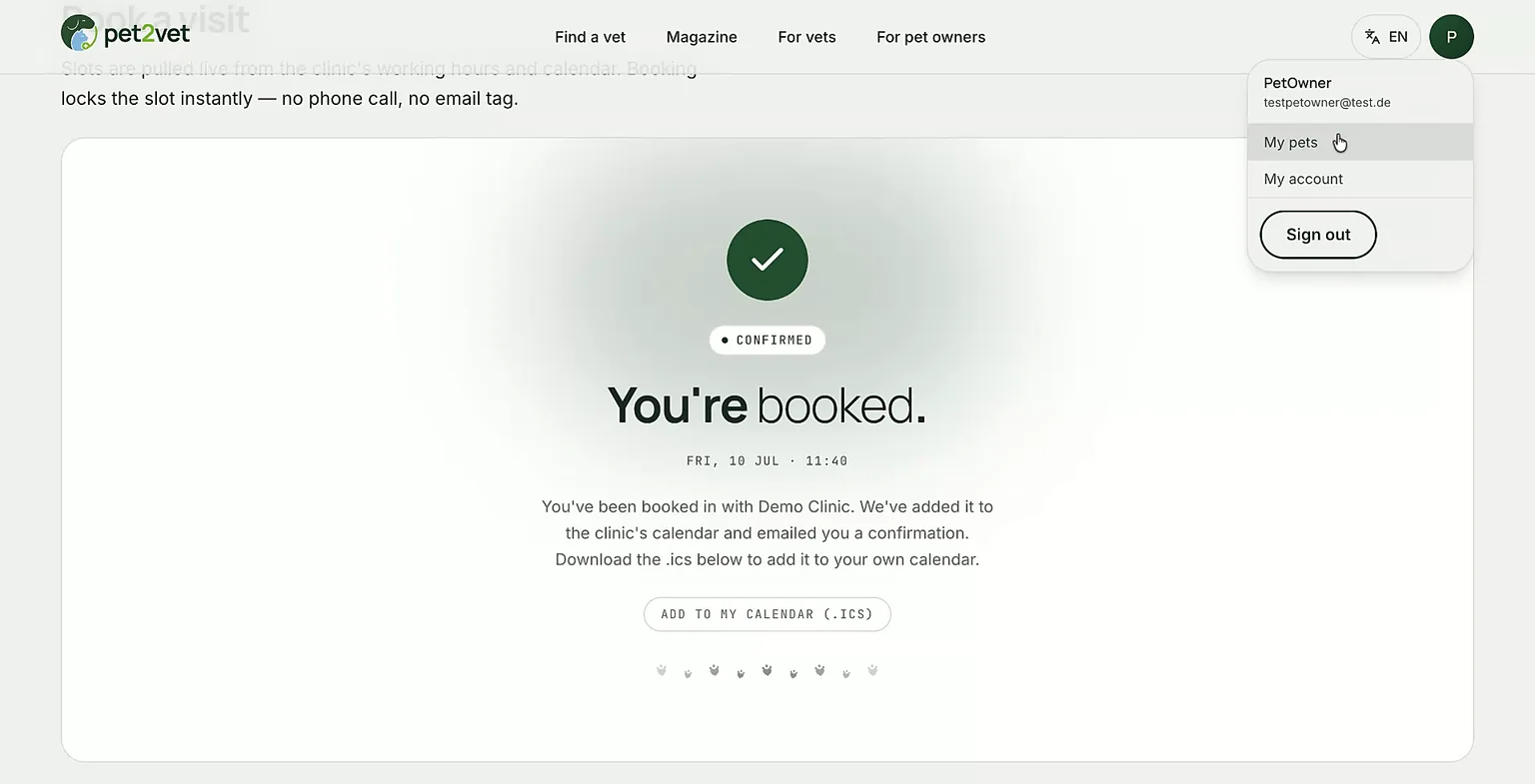
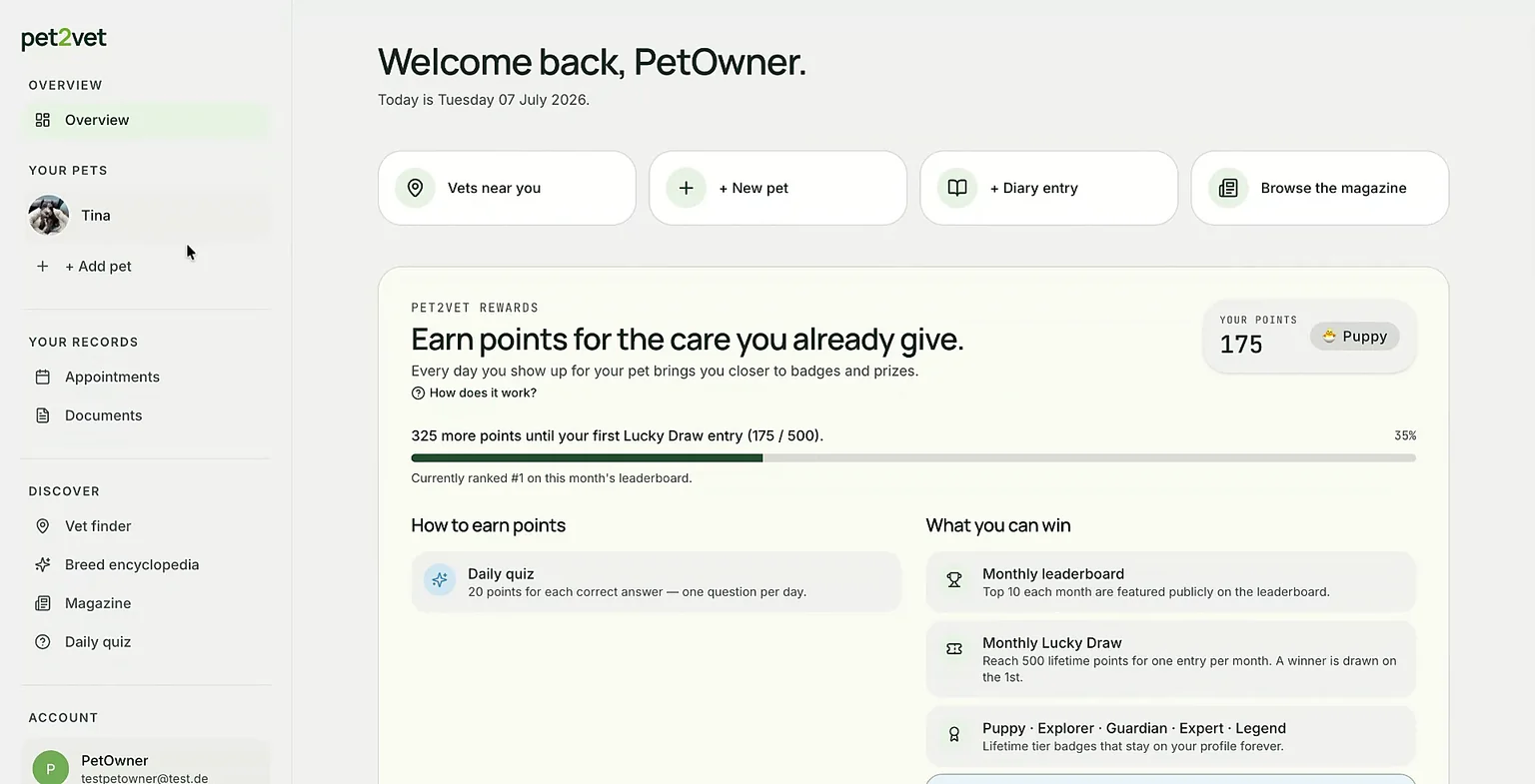
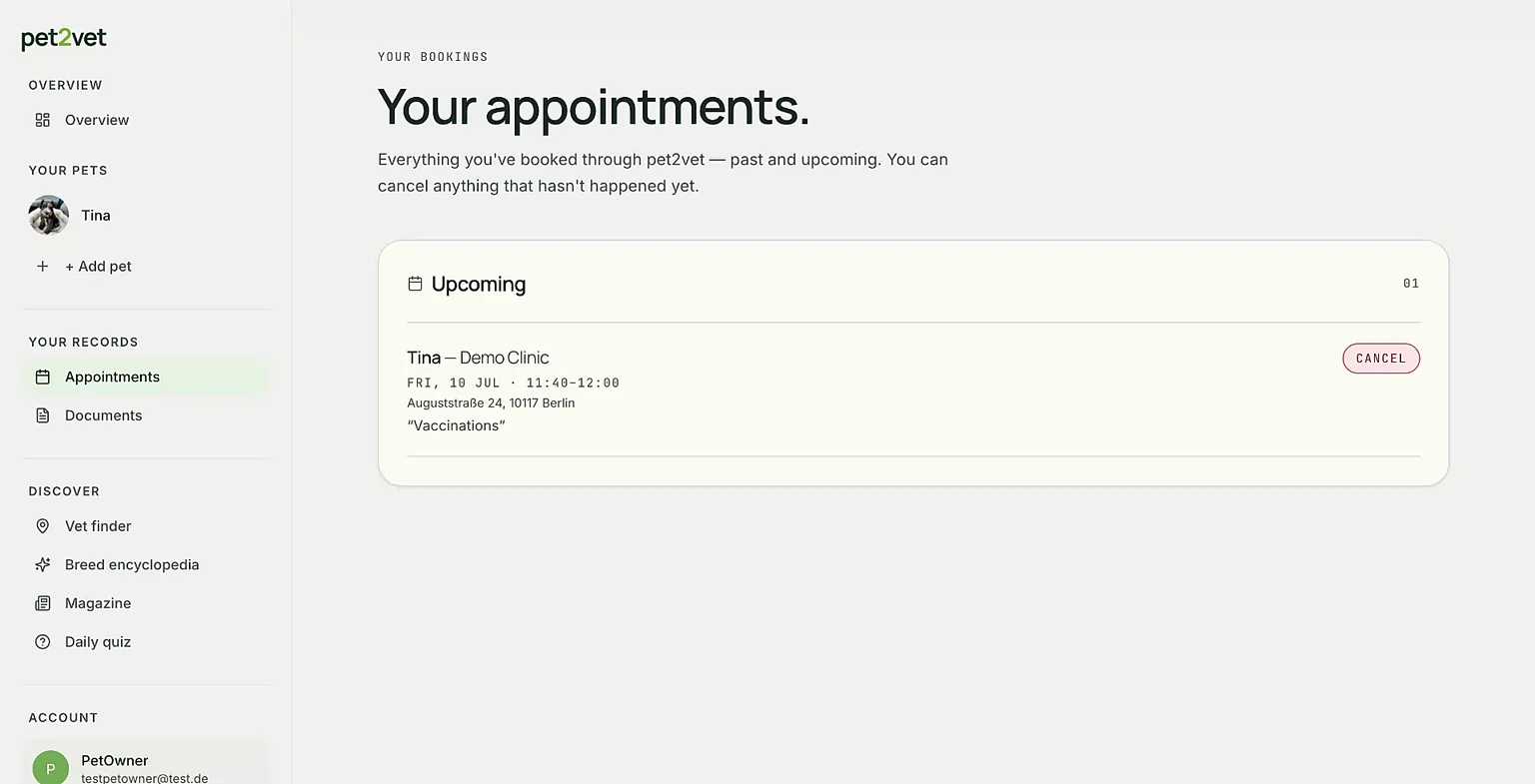
Im Bereich Termine siehst du den neu gebuchten Termin. Bei Bedarf kannst du den Termin von hier aus absagen.
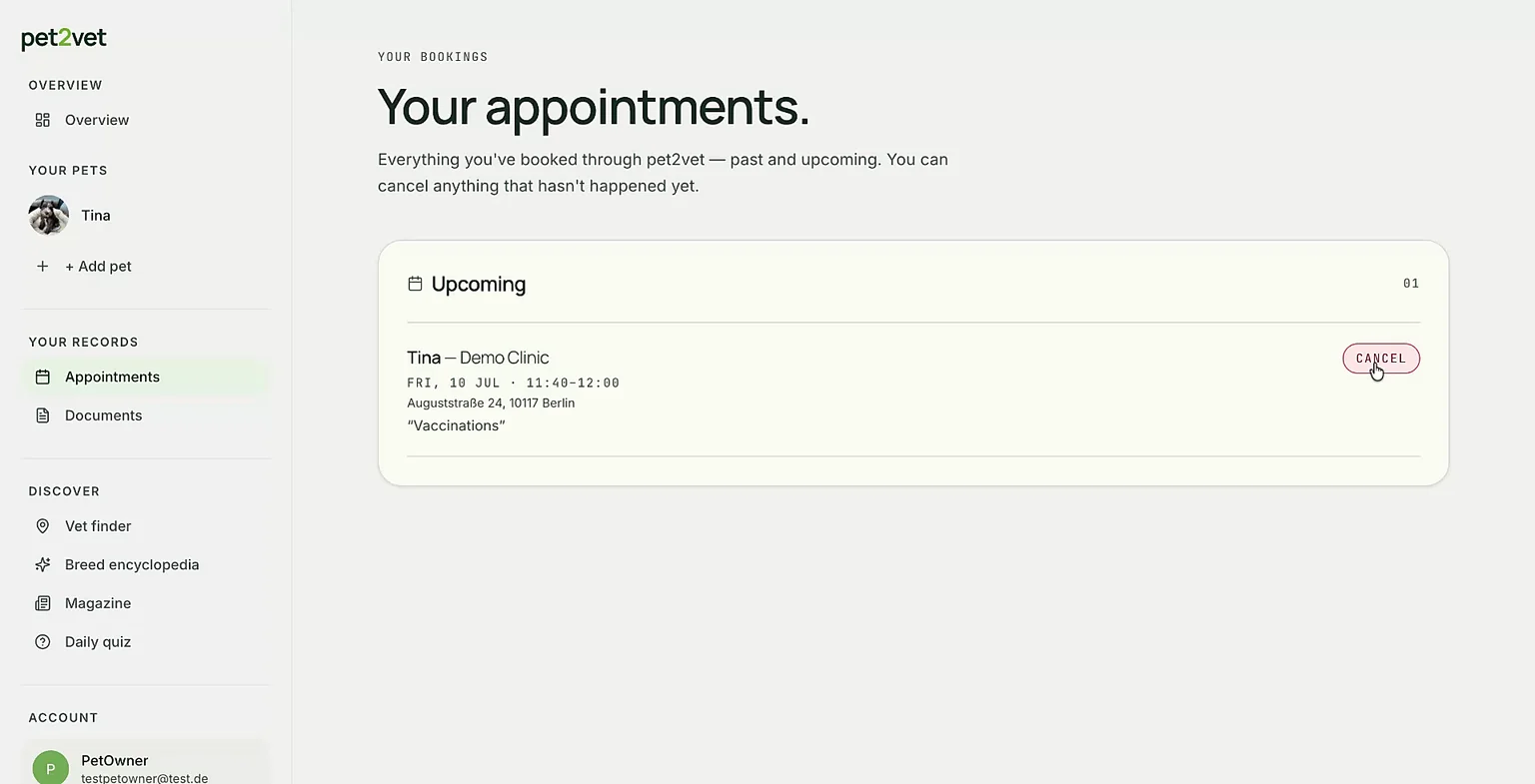
Schritt 6: Tierübersicht ansehen und Tagebucheinträge hinzufügen
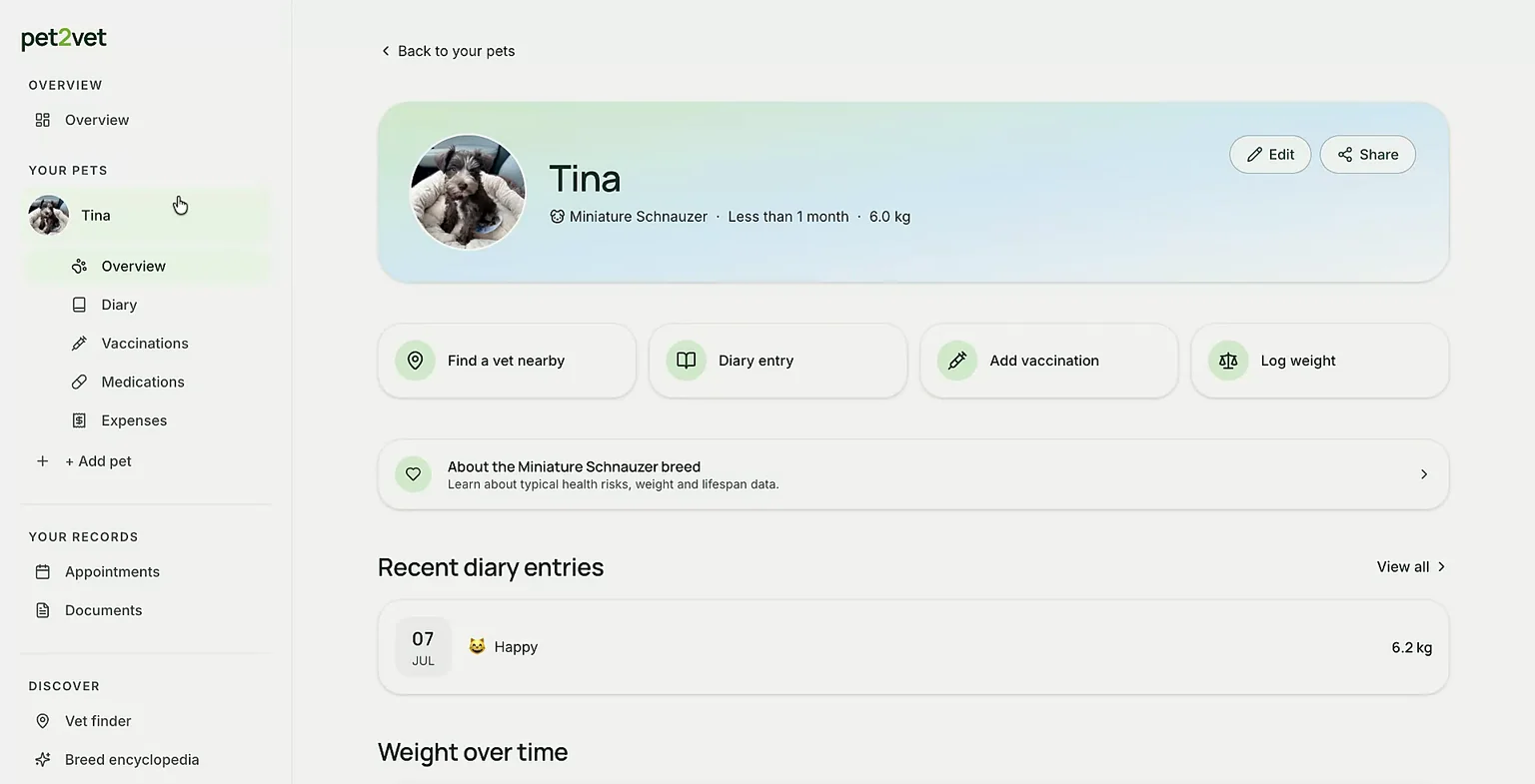
In der Übersicht deines Tieres siehst du alle wichtigen Informationen wie Mikrochip-Details, Wochenzusammenfassungen und Ausgaben.
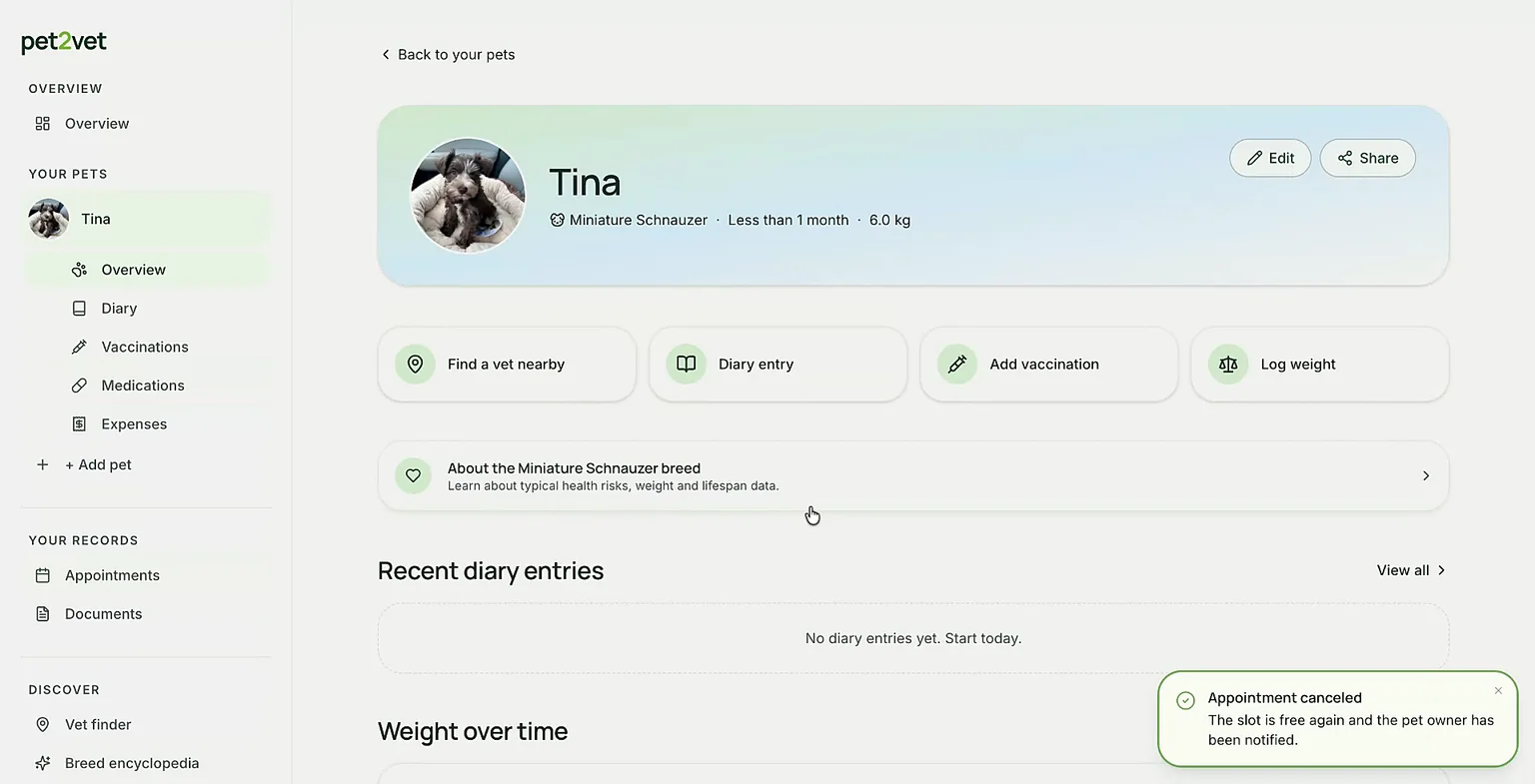
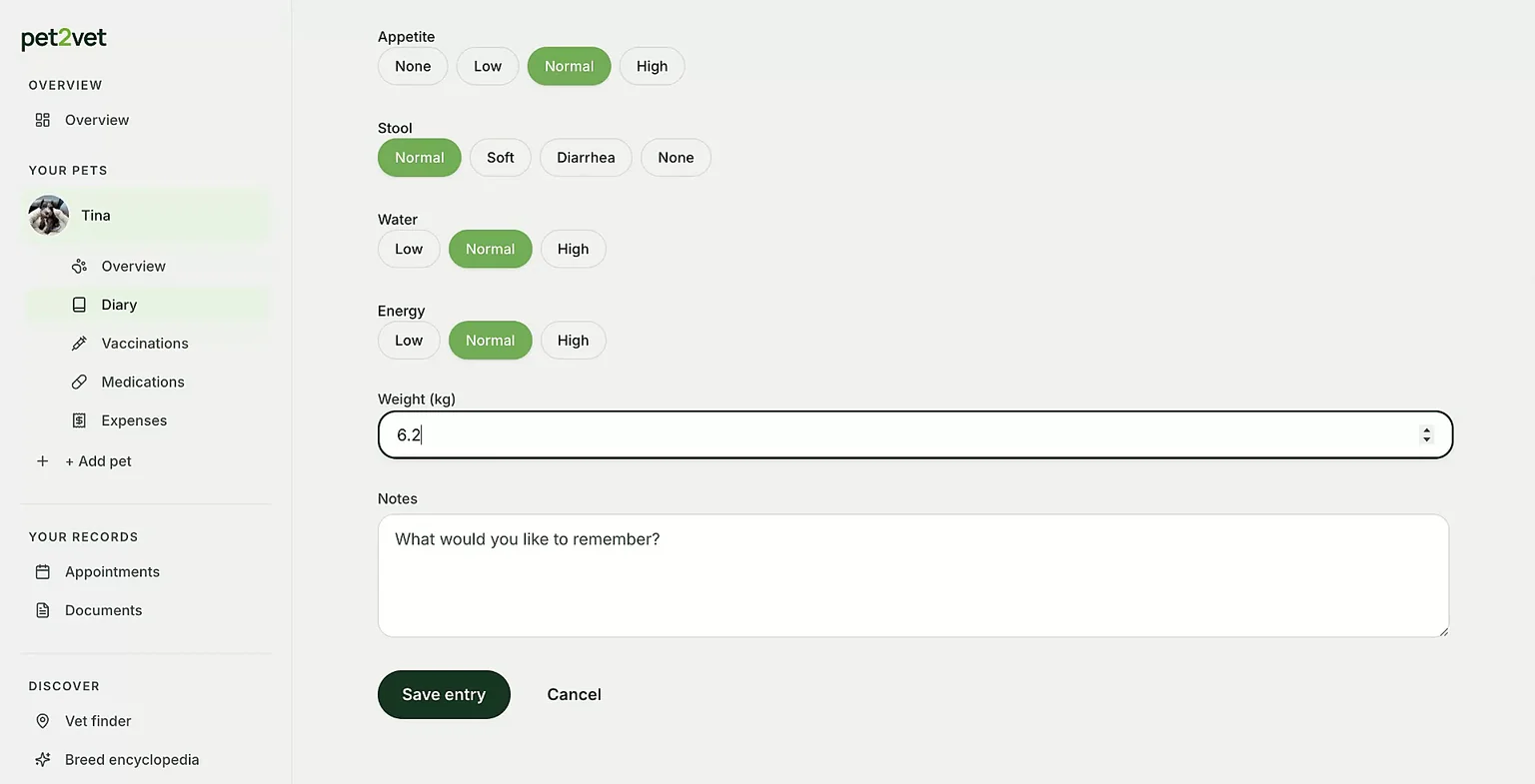
Möchtest du einen Tagebucheintrag hinzufügen (zum Beispiel für Tina), um ihre Gesundheit zu verfolgen, öffne den Tagebuchbereich und trag die passenden Angaben ein.
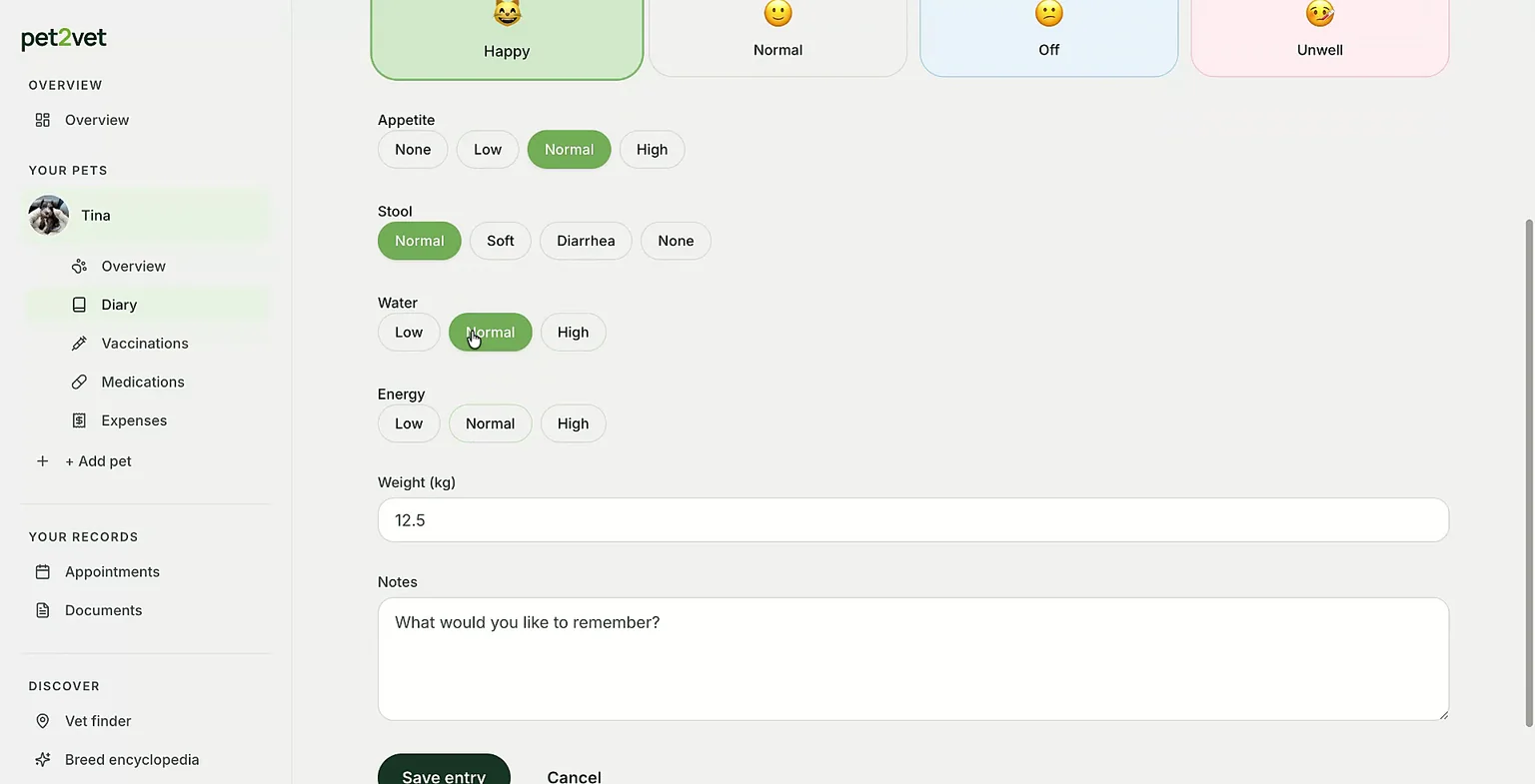
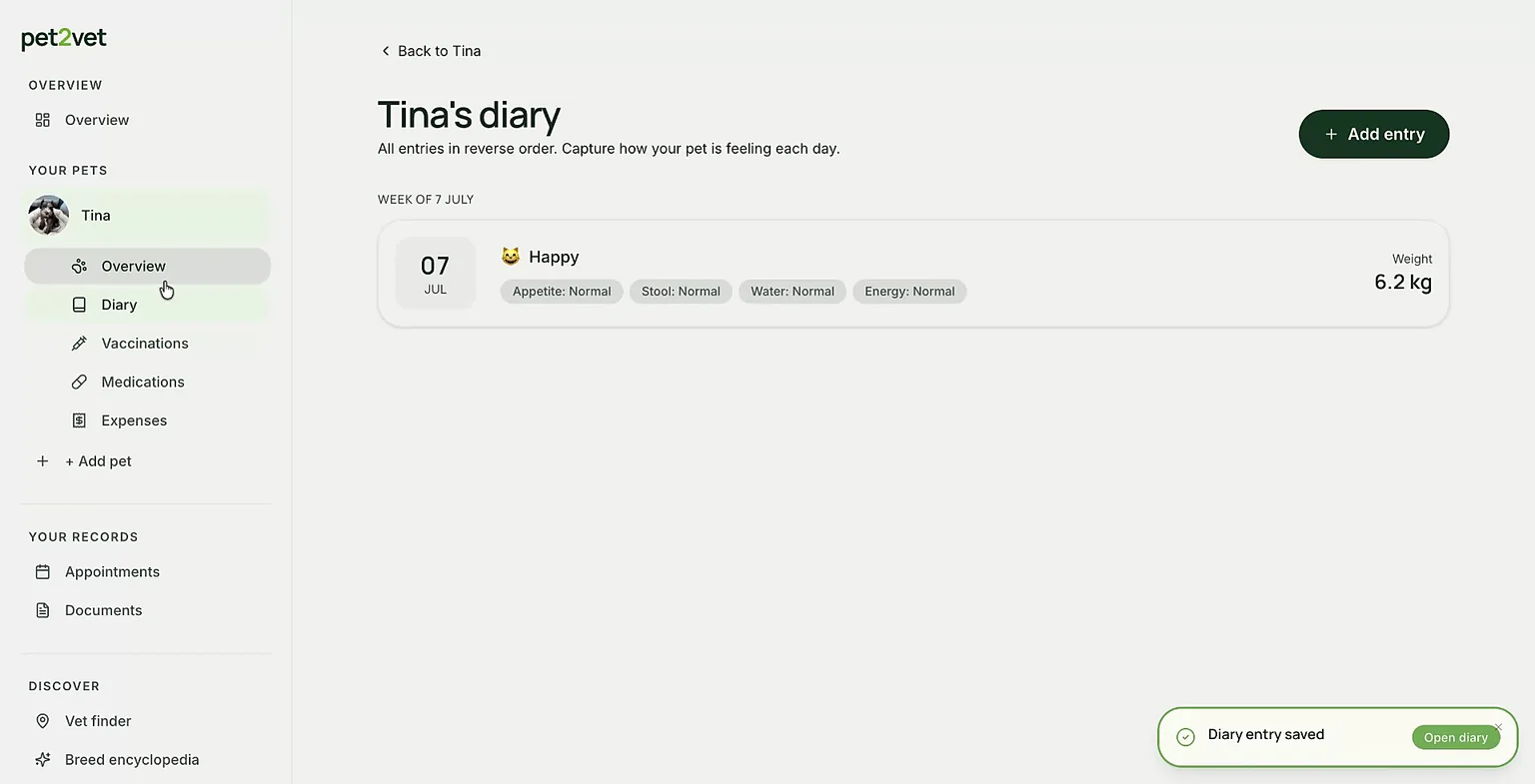
Danach siehst du den gespeicherten Tagebucheintrag sowie den Beginn der Gewichtskurve deines Tieres.
Schritt 7: Impfungen und Medikamente verwalten
Du kannst Impfeinträge anlegen, inklusive des Datums der Impfung und wann die nächste fällig ist.
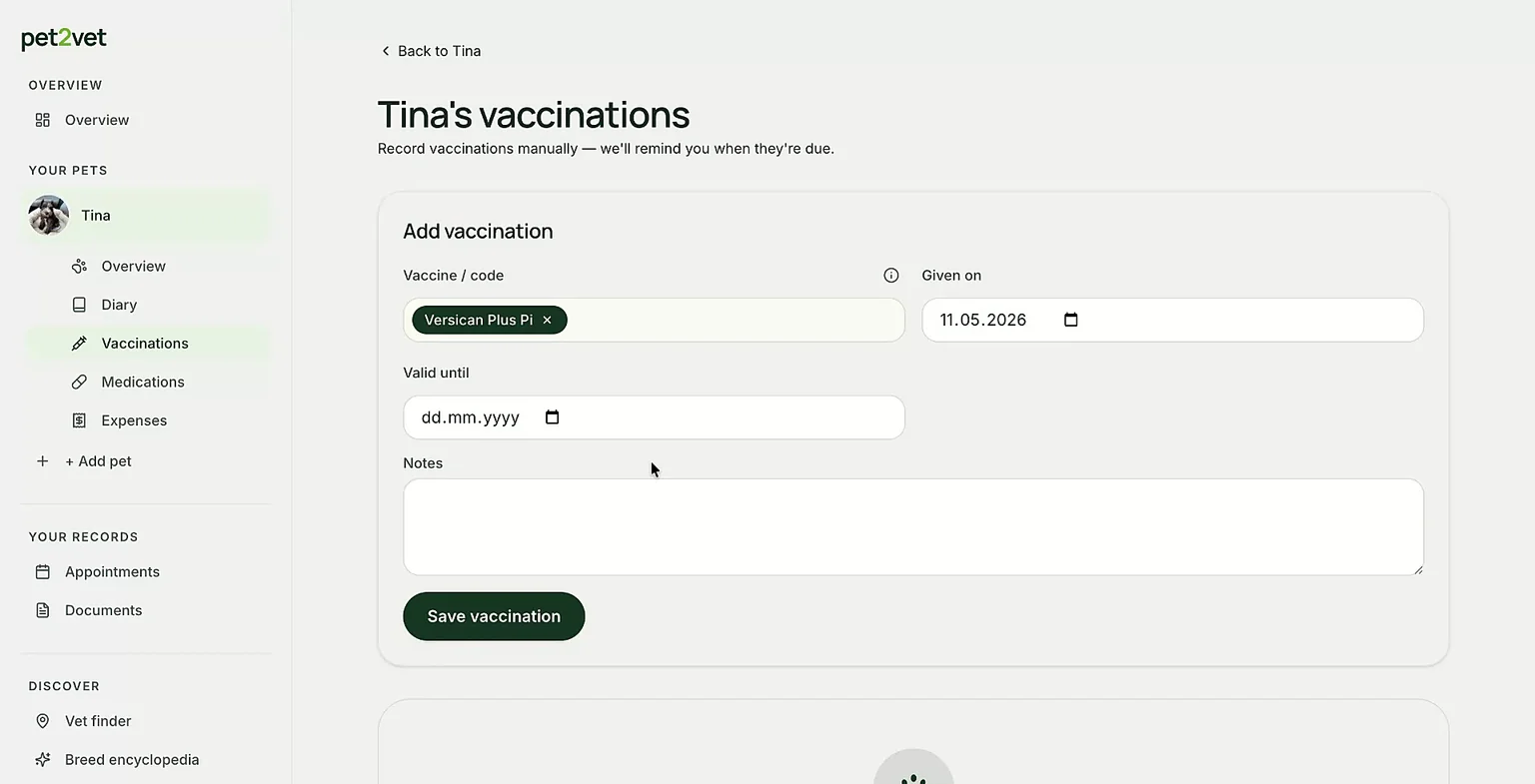
Wird eine Impfung fällig, erhältst du in deiner Übersicht eine Erinnerung.
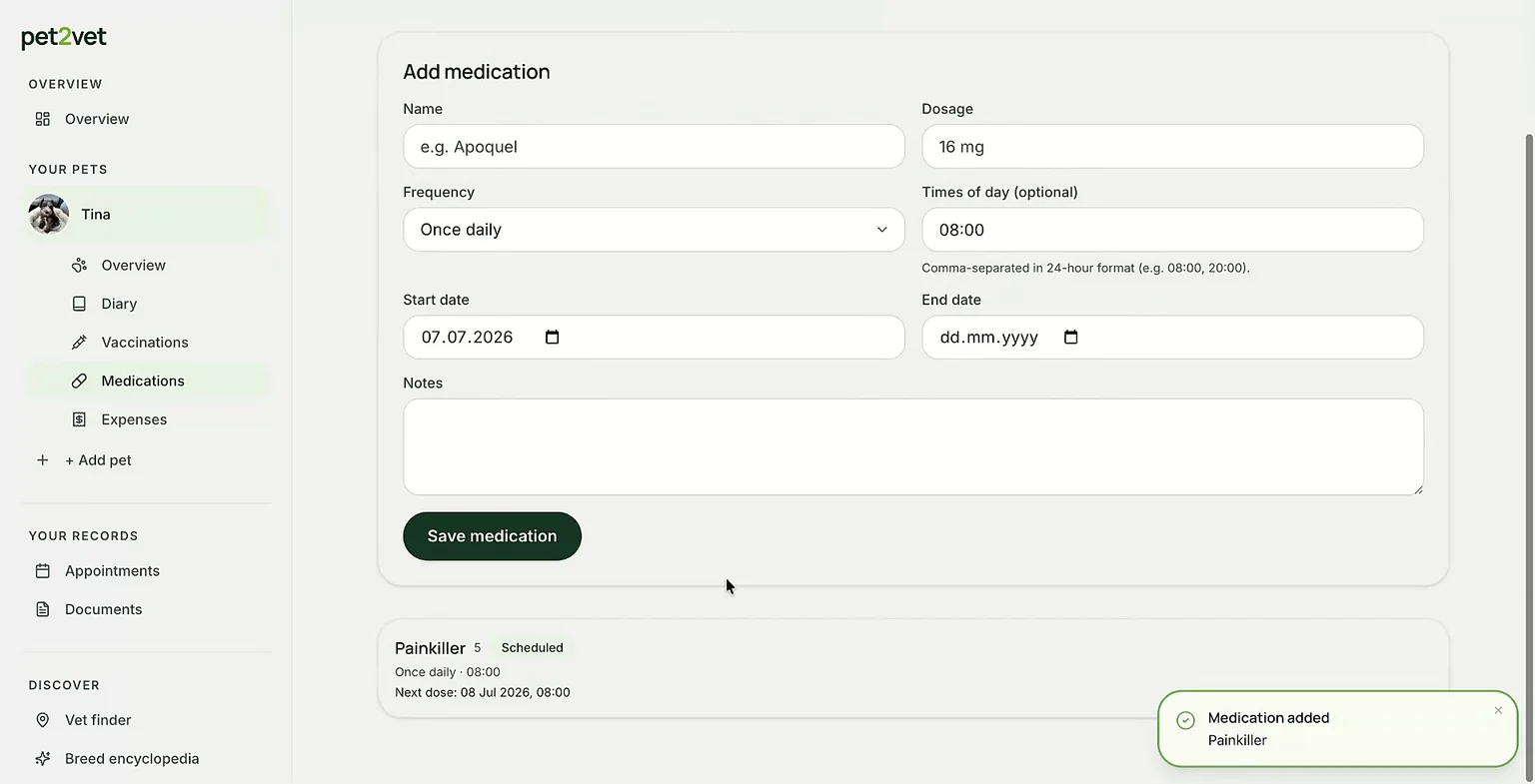
Genauso kannst du Medikamente verwalten. Wird ein Medikament täglich gegeben, bekommst du tägliche Erinnerungen.
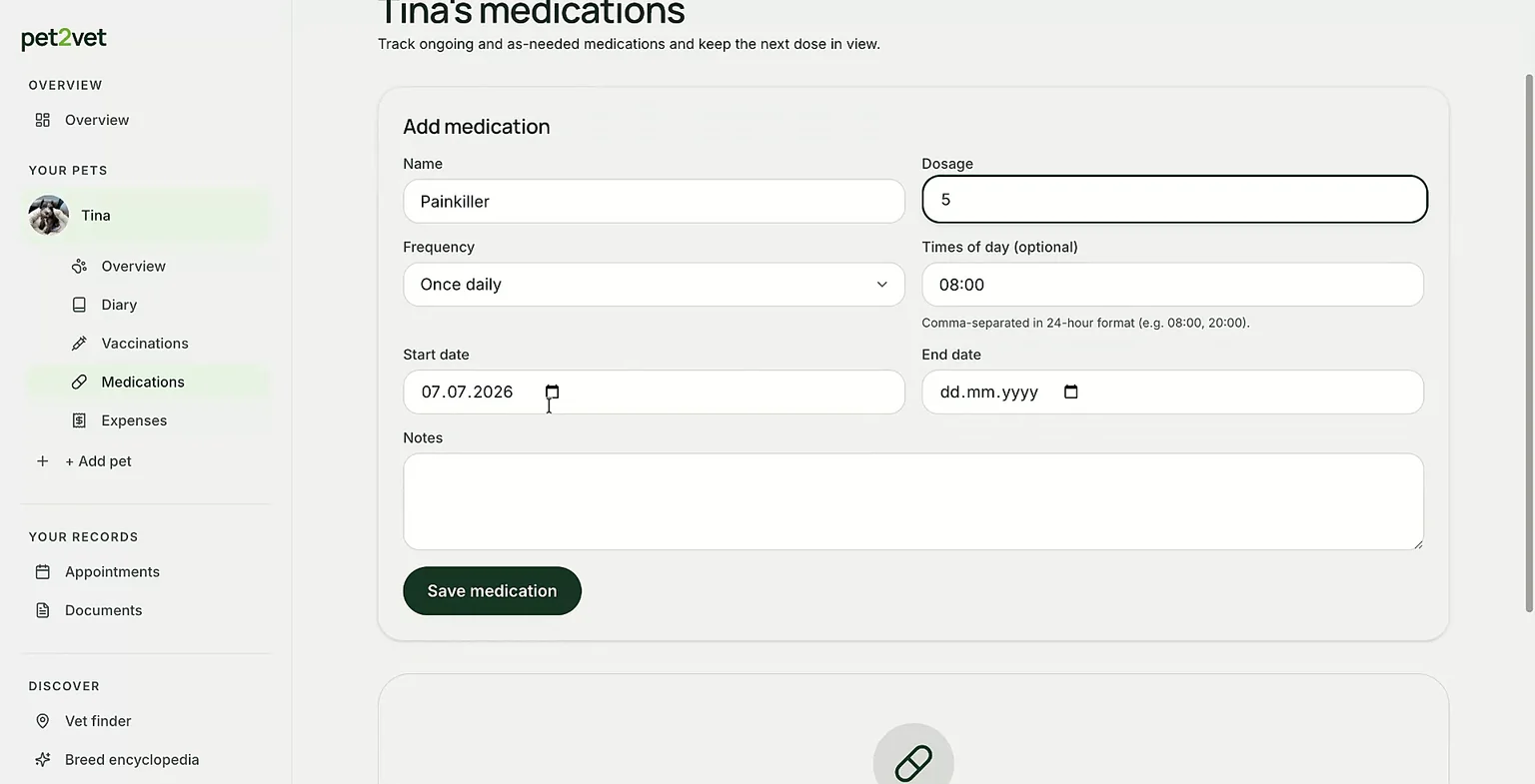
Im Bereich Nächste Dosis siehst du, wann die nächste Dosis fällig ist (zum Beispiel "morgen"), und kannst den Zeitplan bei Bedarf anpassen.
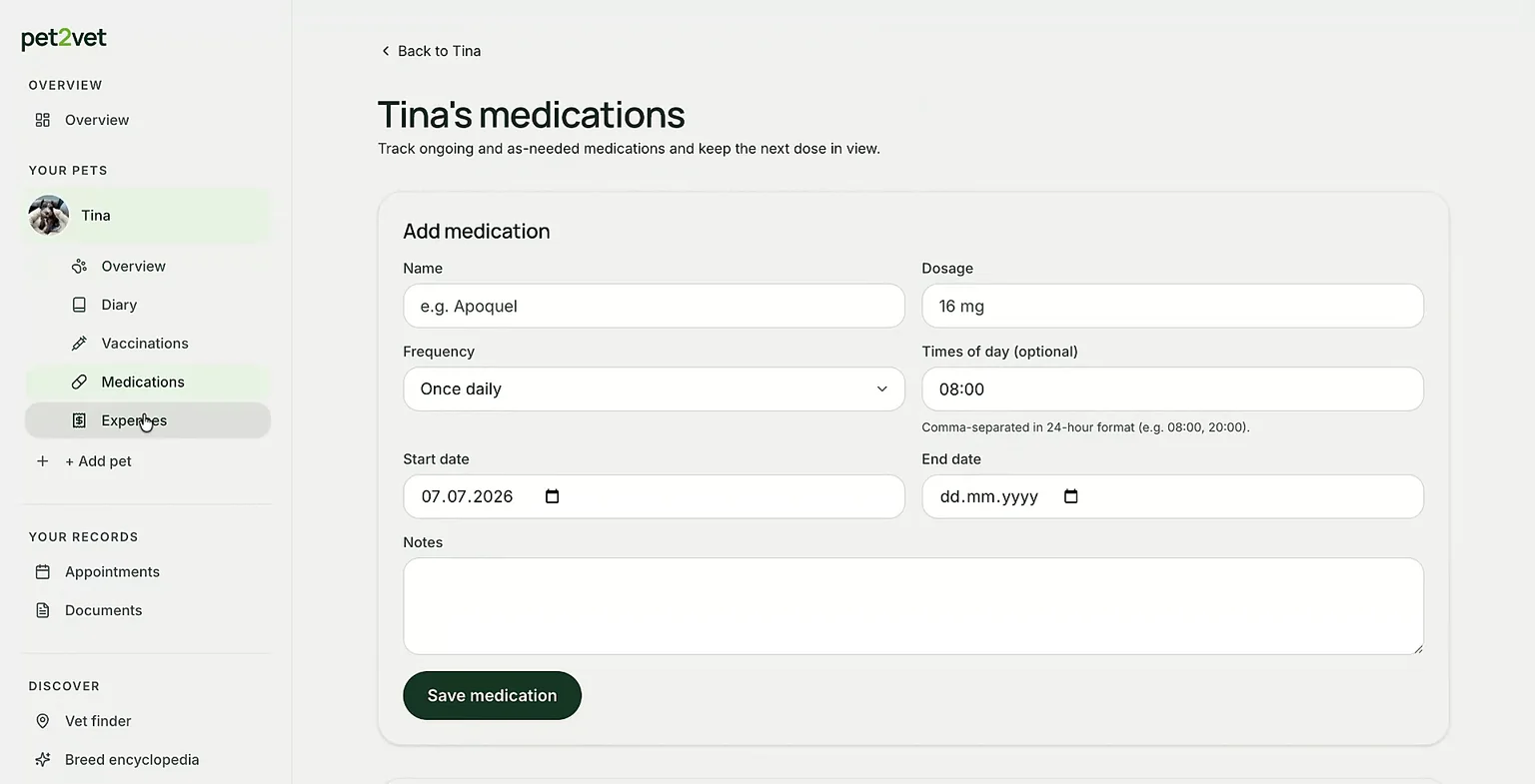
Schritt 8: Ausgaben tracken
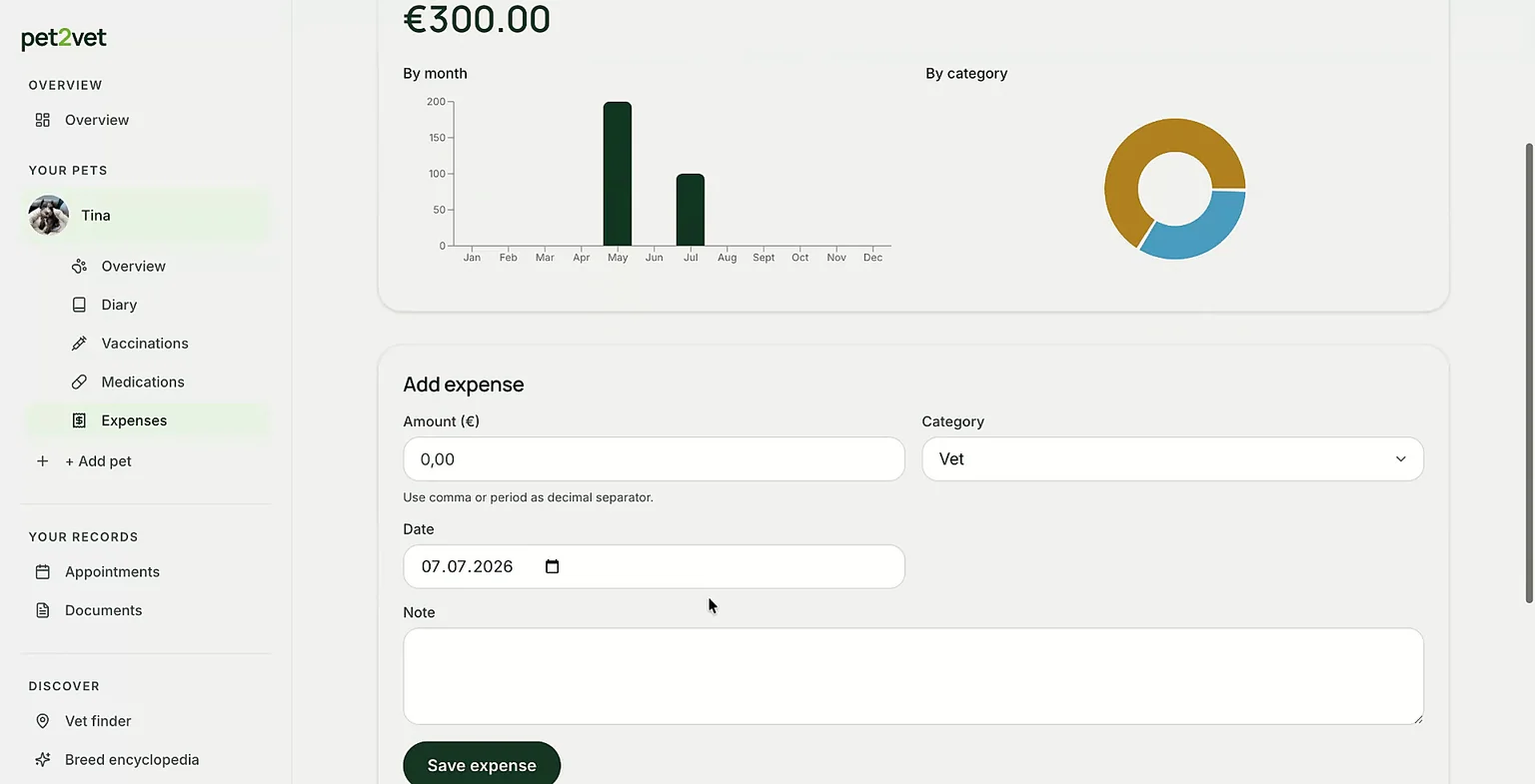
Im Bereich Ausgaben kannst du Kosten erfassen. Wenn du zum Beispiel 200 für einen Praxisbesuch ausgegeben hast, trag den Betrag ein, um deine tierbezogenen Ausgaben im Blick zu behalten.
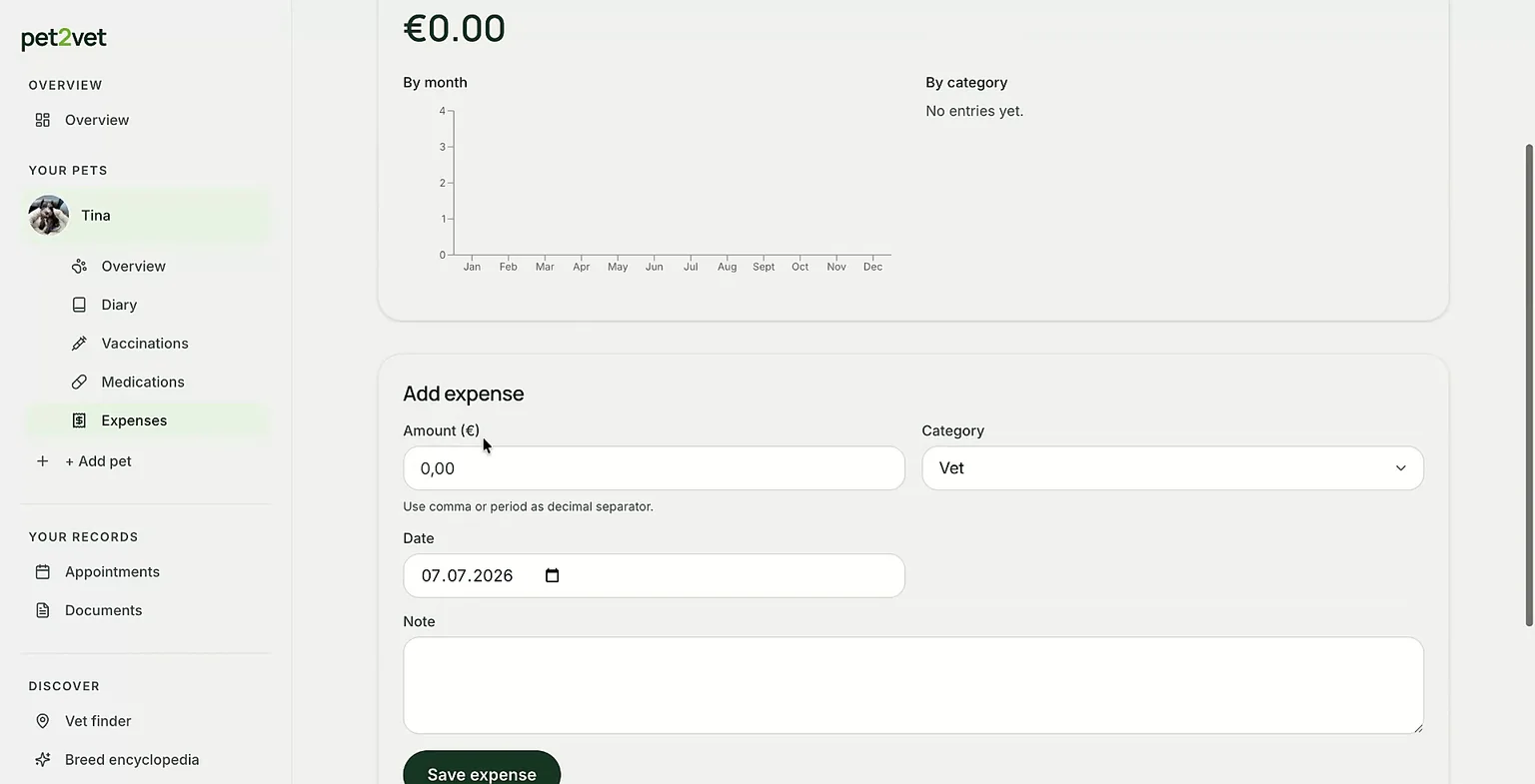
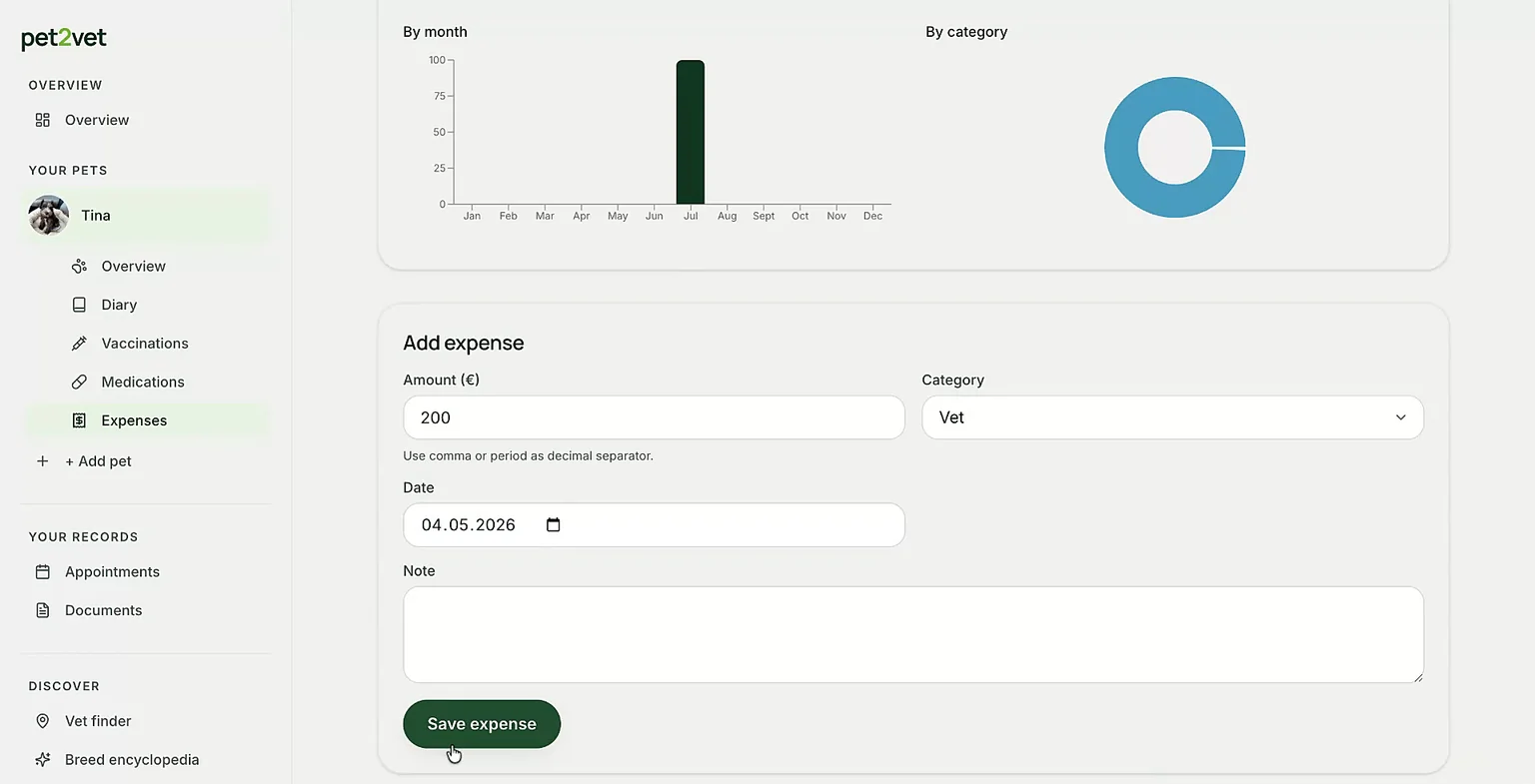
Ausgaben lassen sich als Diagramm oder Kreisdiagramm anzeigen, damit du sie leicht auswerten kannst.
Schritt 9: Auf Dokumente zugreifen
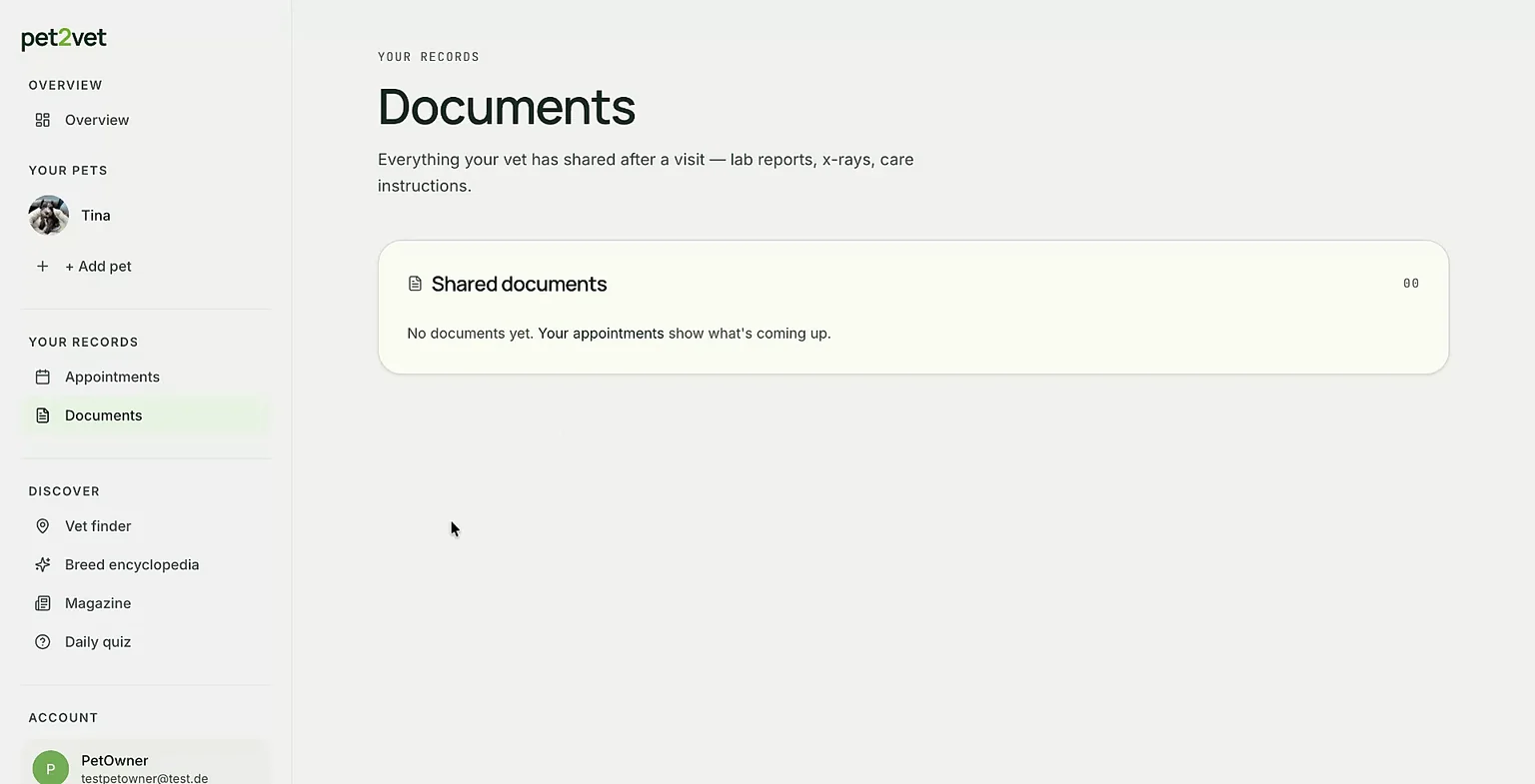
Nach deinem Termin findest du geteilte Dokumente (zum Beispiel Befunde oder Rezepte) im Ordner Dokumente deines Tieres.
Schritt 10: Erinnerungen und Wochenzusammenfassung ansehen
In deiner Übersicht siehst du aktive Erinnerungen wie anstehende Impfungen, Zusammenfassungen deiner Ausgaben und die Wochenzusammenfassung deines Tieres. Auch deine Lieblingspraxis wird hier angezeigt, sodass du alles Wichtige an einem Ort hast.
Schritt 11: Das Profil deines Tieres teilen
Mit Pet2Vet kannst du ein Tier mit den Menschen teilen, die bei der Pflege helfen, etwa einer Partnerin, einem Familienmitglied oder einem Tiersitter. Öffne das Profil deines Tieres und klicke oben rechts auf Teilen, um loszulegen.
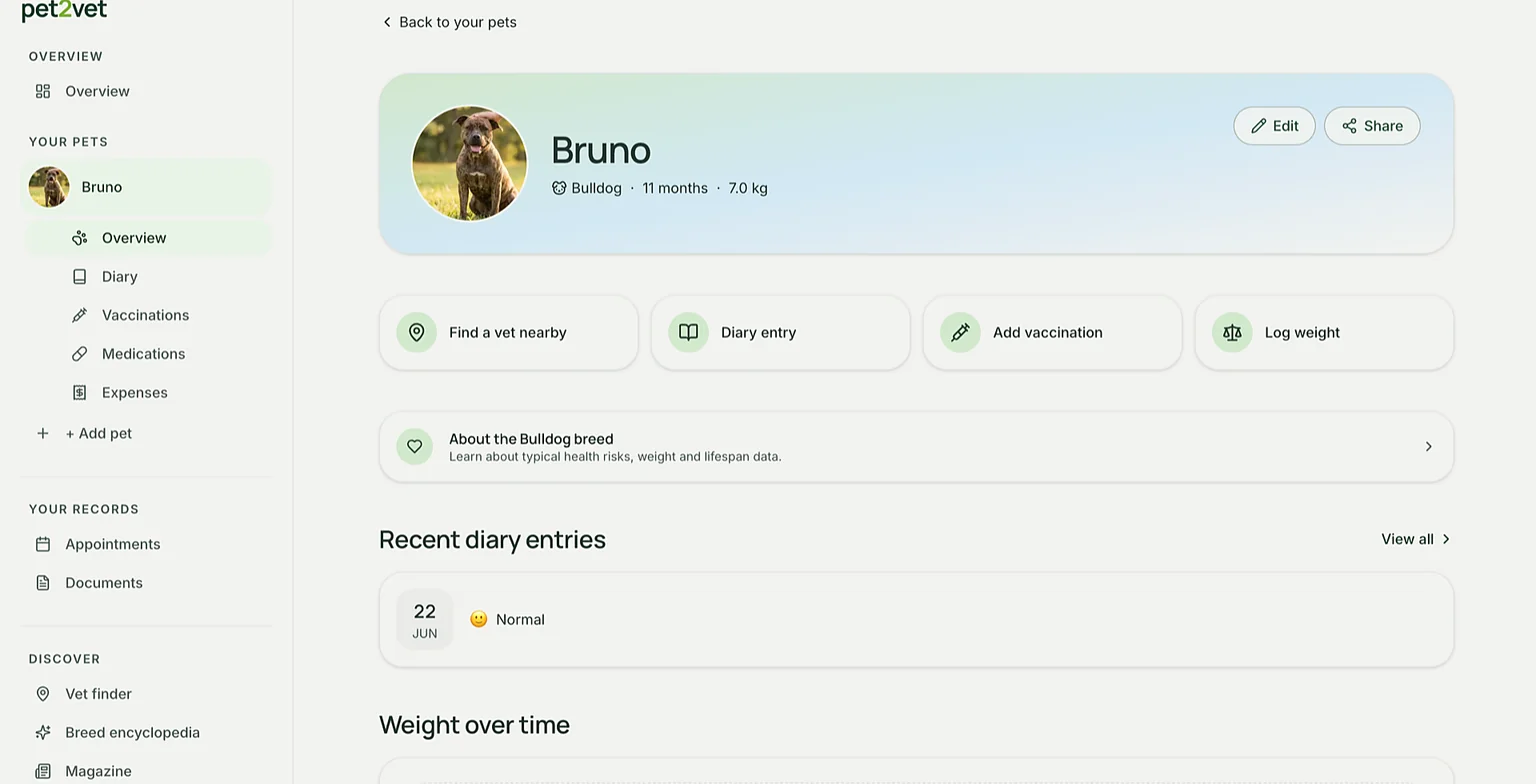
Gib die E-Mail-Adresse der Person ein, die du einladen möchtest, und klicke auf Einladung senden. Wir erstellen einen Einladungslink, und zum Annehmen genügt ein kostenloses Konto. Wer eingeladen wird, wird zur Mitbetreuung berechtigt: Diese Person sieht das vollständige Profil und kann Einträge zu Tagebuch, Gewicht, Impfungen und Medikamenten hinzufügen, genau wie du.
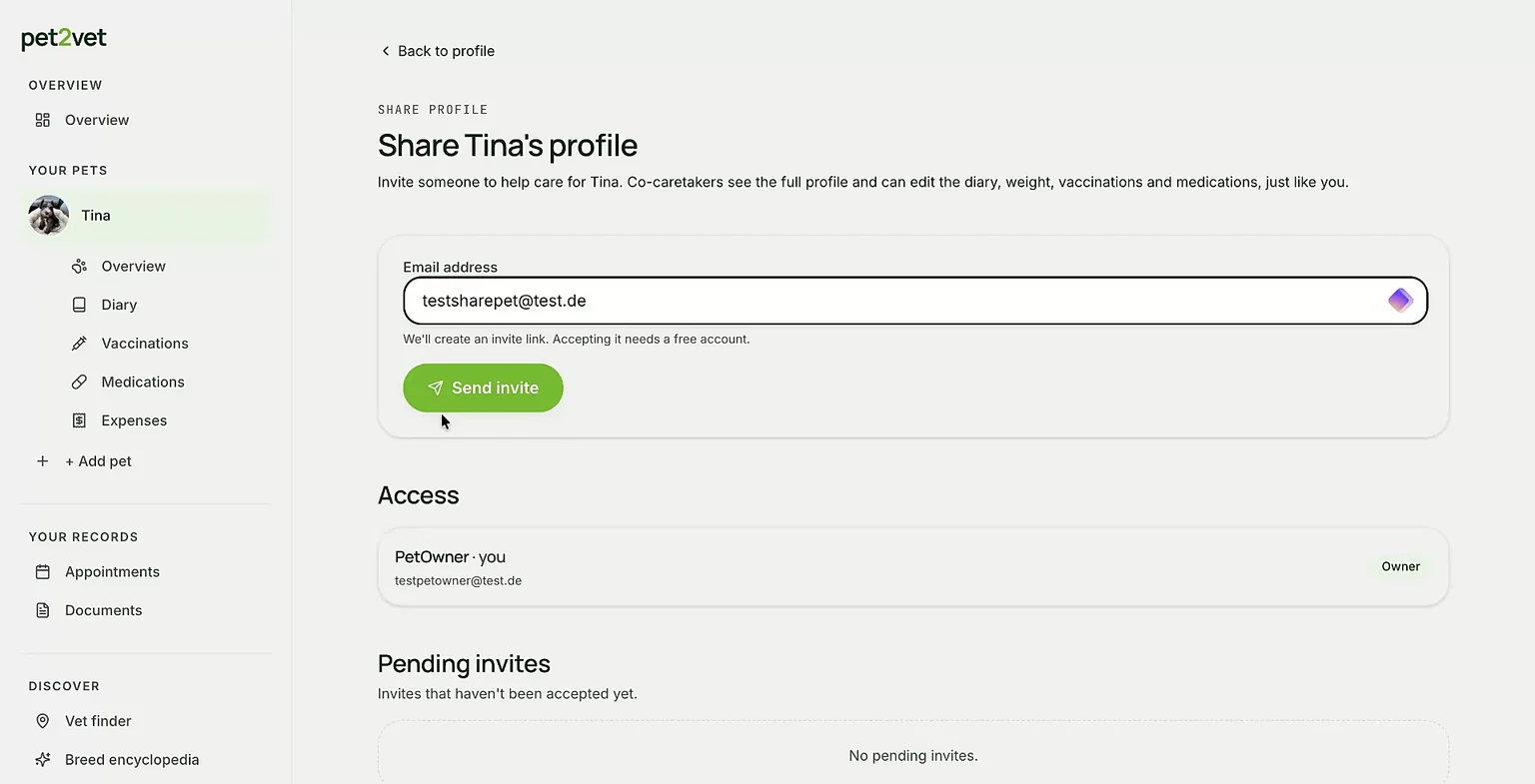
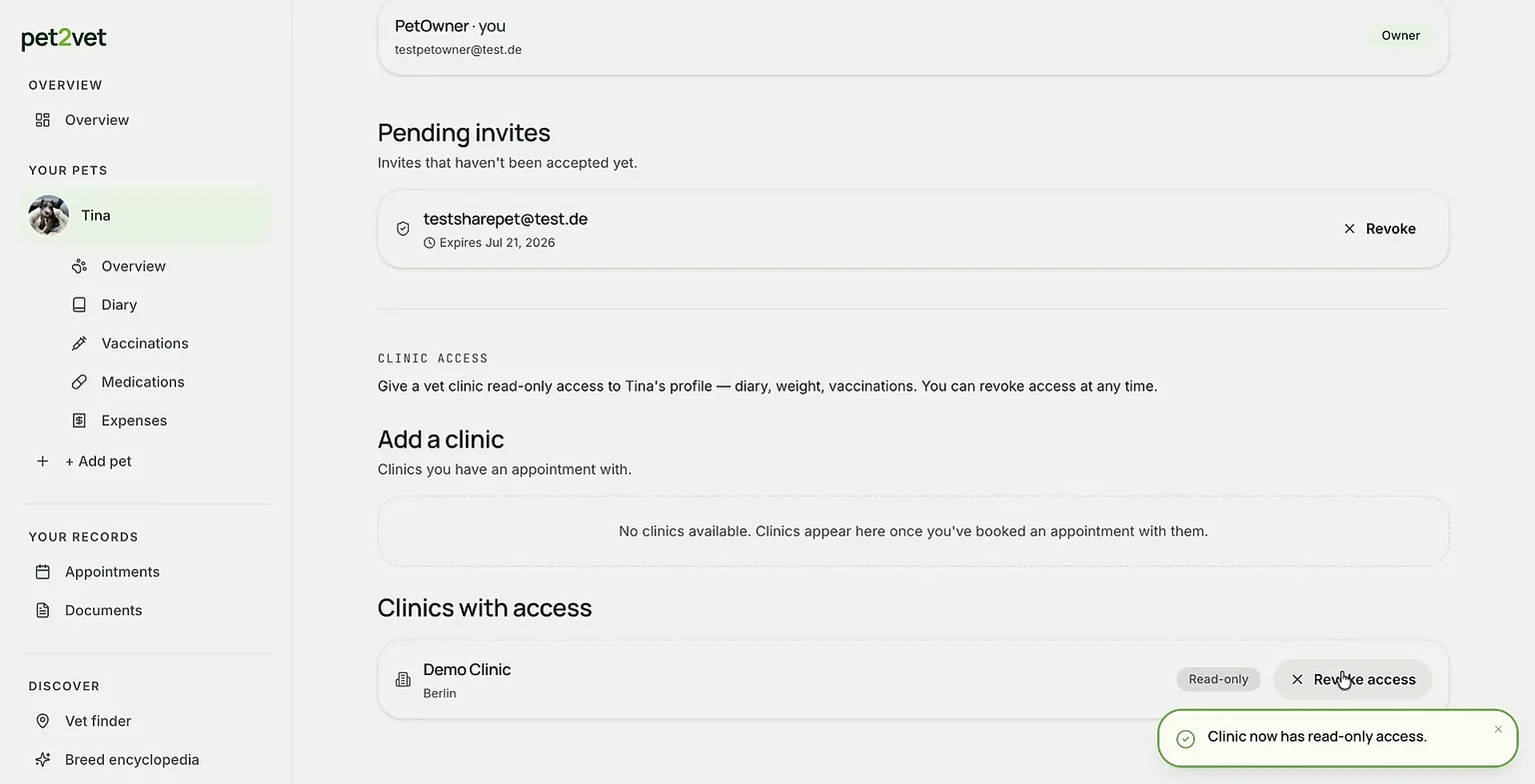
Unter Zugriff siehst du, wer bereits Zugriff hat, und unter Offene Einladungen siehst du Einladungen, die noch nicht angenommen wurden. Du kannst jede Einladung widerrufen oder Zugriff jederzeit entfernen.
Schritt 12: Deiner Praxis Zugriff geben
Auf demselben Bildschirm kannst du einer Praxis Lesezugriff auf das Profil deines Tieres geben, inklusive Tagebuch, Gewicht und Impfungen. Praxen erscheinen hier, sobald du einen Termin bei ihnen gebucht hast. Du behältst die Kontrolle und kannst den Zugriff jederzeit widerrufen.
Schritt 13: Das Magazin entdecken
Stöbere gern im integrierten Magazin nach Tipps, Tricks und weiteren spannenden Artikeln, wie du dein Tier am besten pflegst.