


Lieber zuschauen? Dieses kurze Video führt dich durch die Einrichtung deiner Praxis auf Pet2Vet. Die ausführliche Schritt-für-Schritt-Anleitung findest du darunter.
Pet2Vet gibt deiner Praxis eine moderne digitale Eingangstür: ein öffentliches Profil, Online-Buchung mit Kalender-Sync, verifizierte Bewertungen und automatische Erinnerungen, alles an einem Ort. Diese Anleitung führt dich durch das Anlegen und Einrichten deines Praxisprofils, das Verbinden deines Kalenders, das Verwalten von Leistungen und Räumen und zeigt dir, wie Kundinnen und Kunden buchen und Termine wahrnehmen. In etwa fünfzehn Minuten bist du live.
Schritt 1: Lege dein Pet2Vet-Konto an
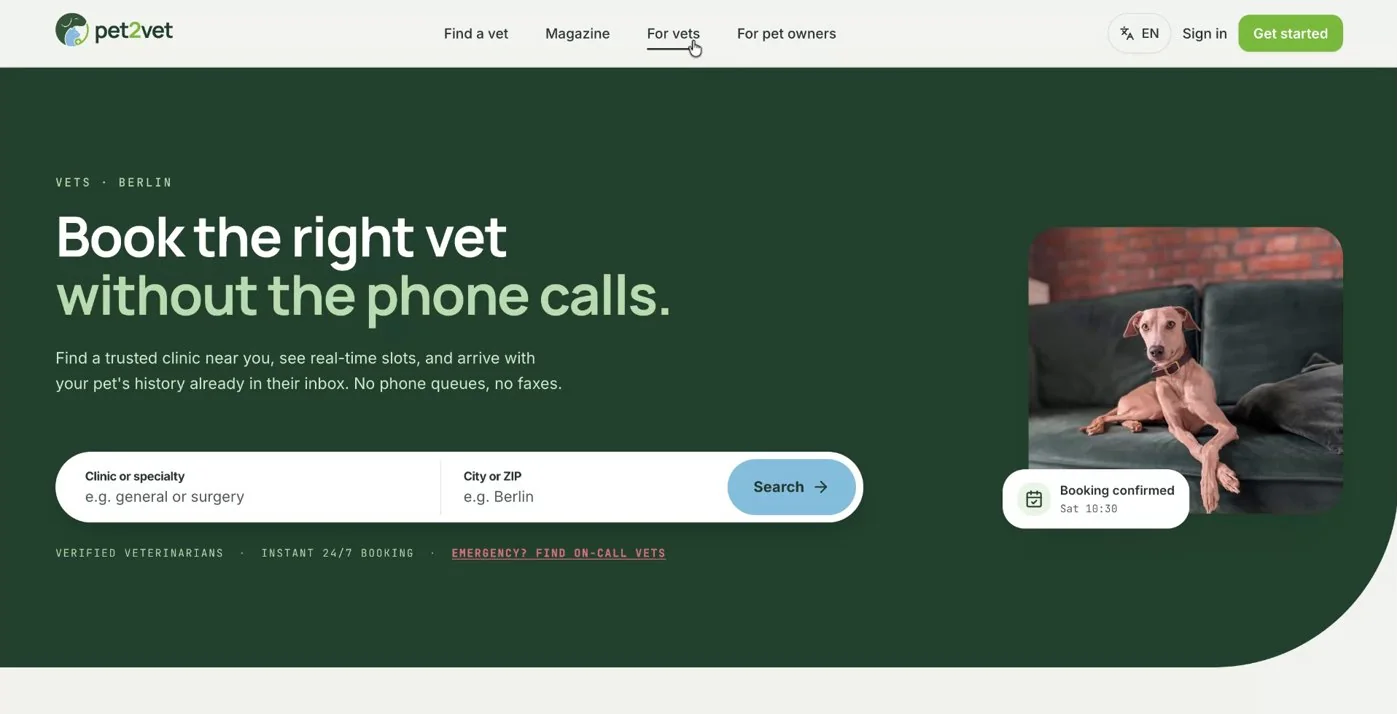
Geh auf die Seite Für Tierärzte, um mit der Einrichtung zu beginnen.
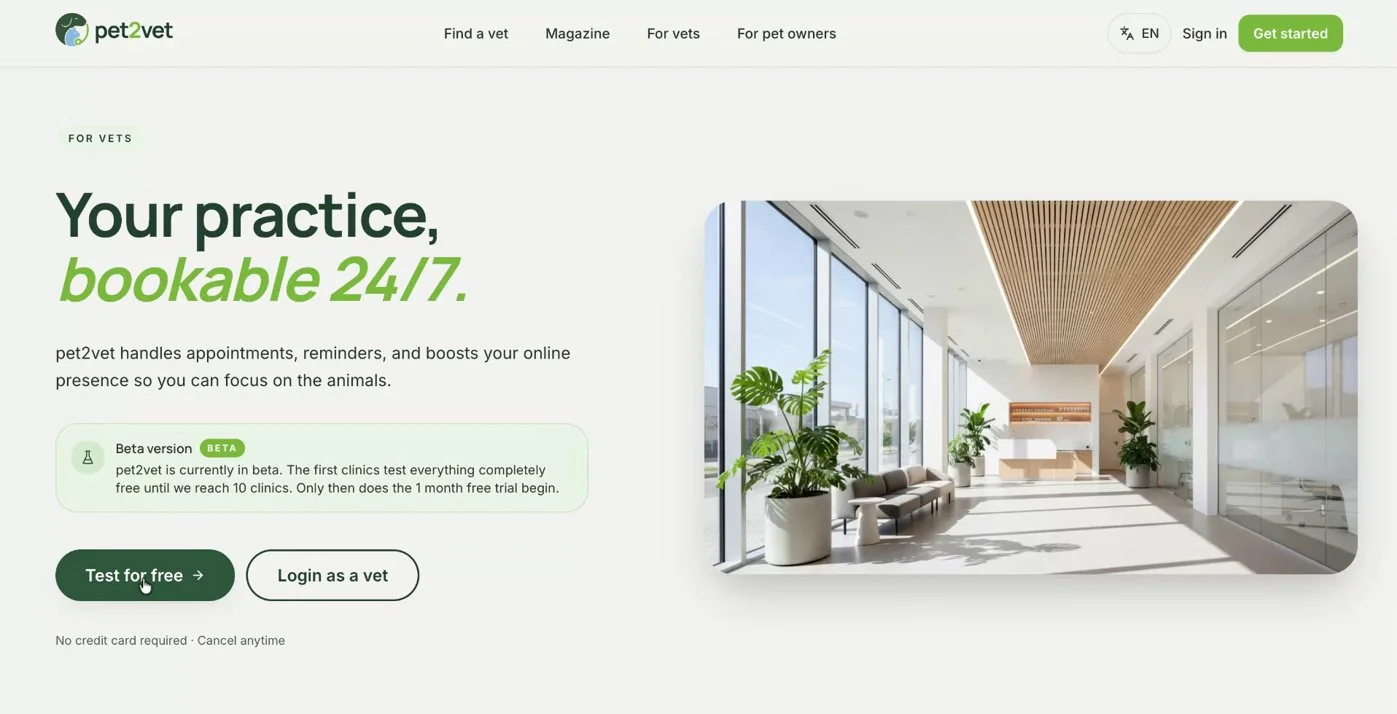
Klick auf dieser Seite auf Kostenlos testen, um dein Konto anzulegen.
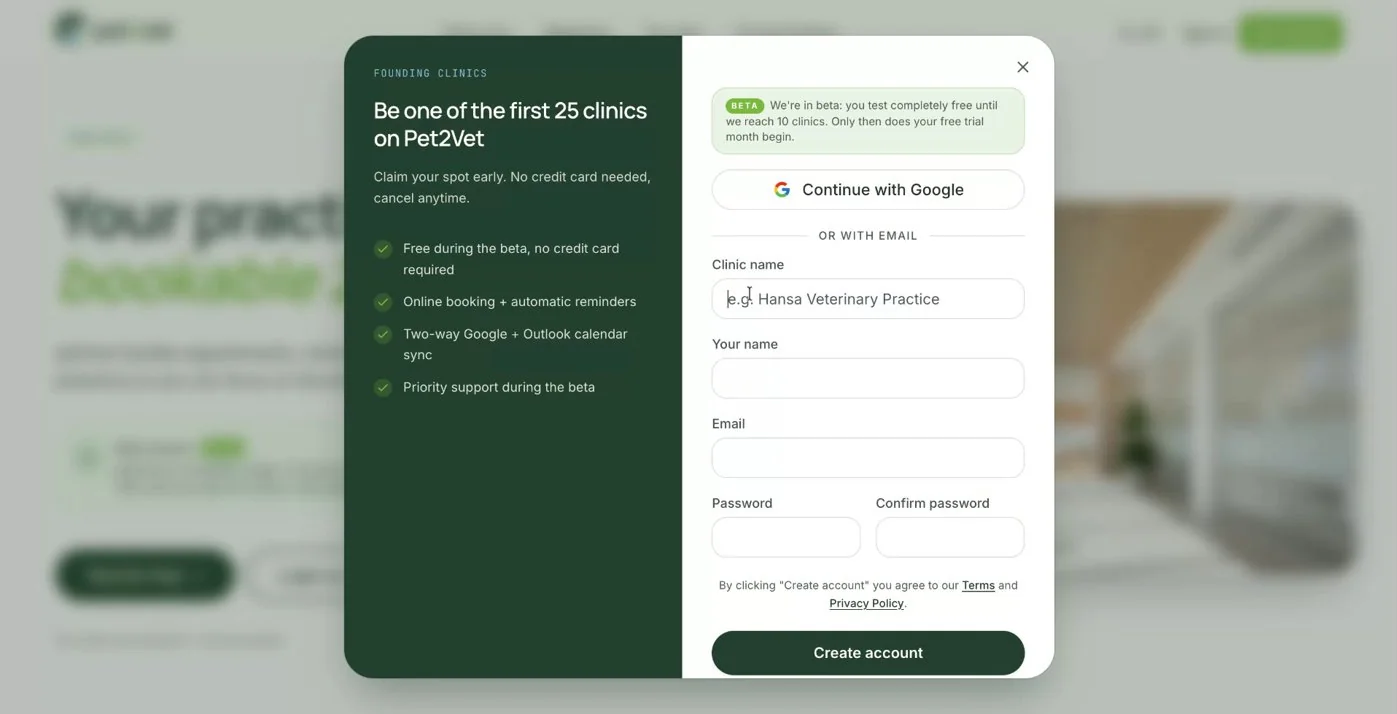
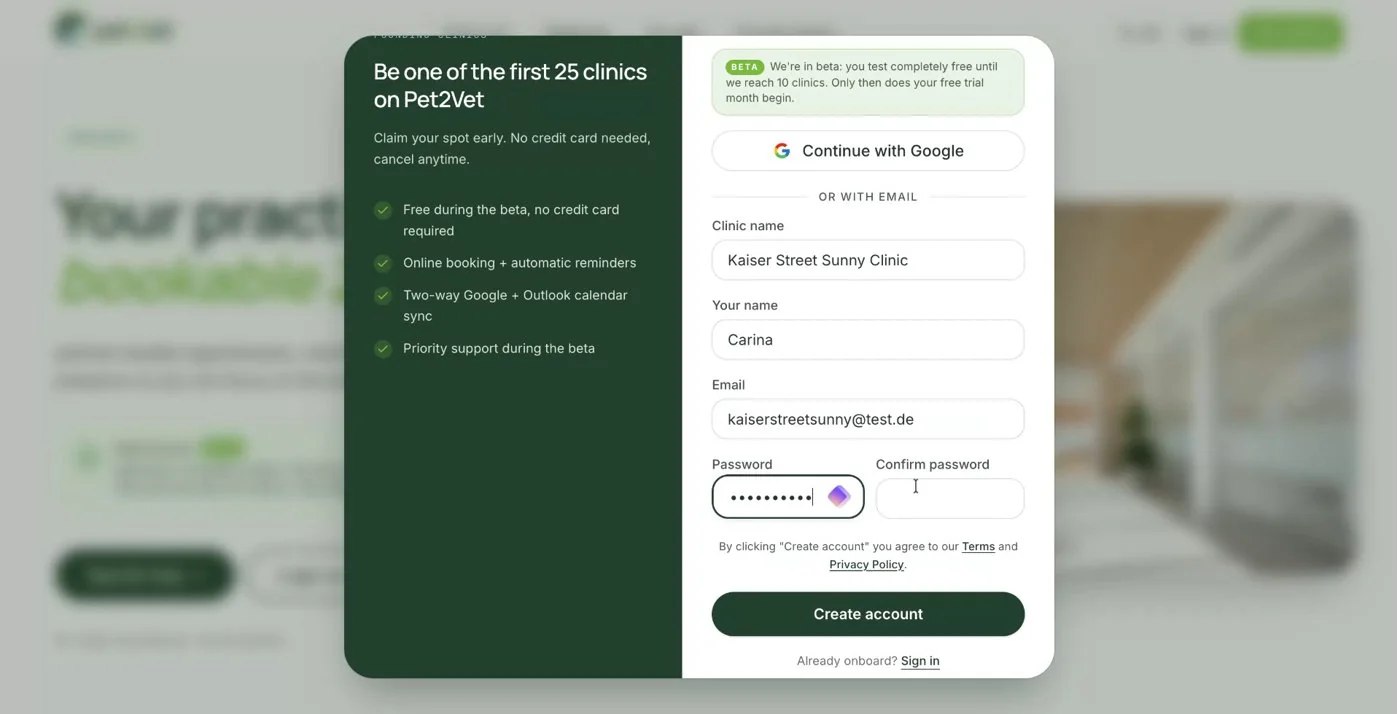
Gib deine Daten in das Registrierungsformular ein.
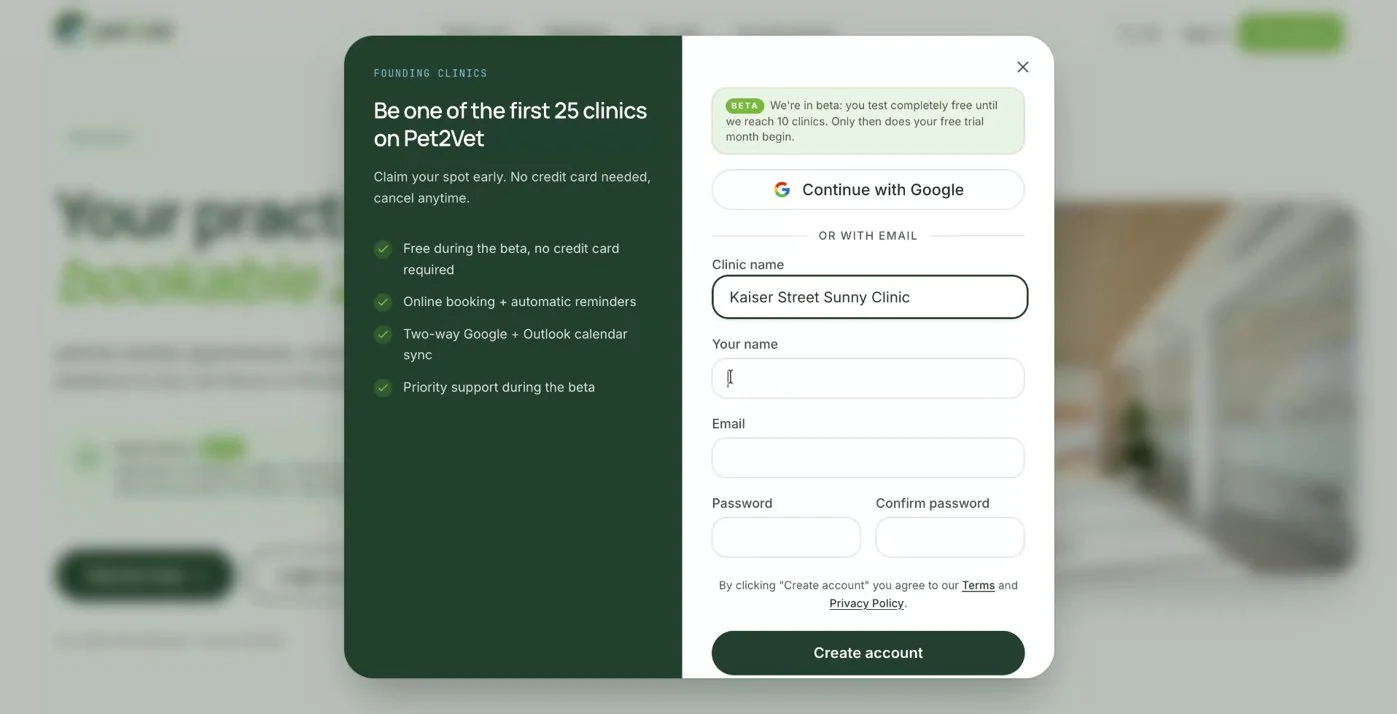
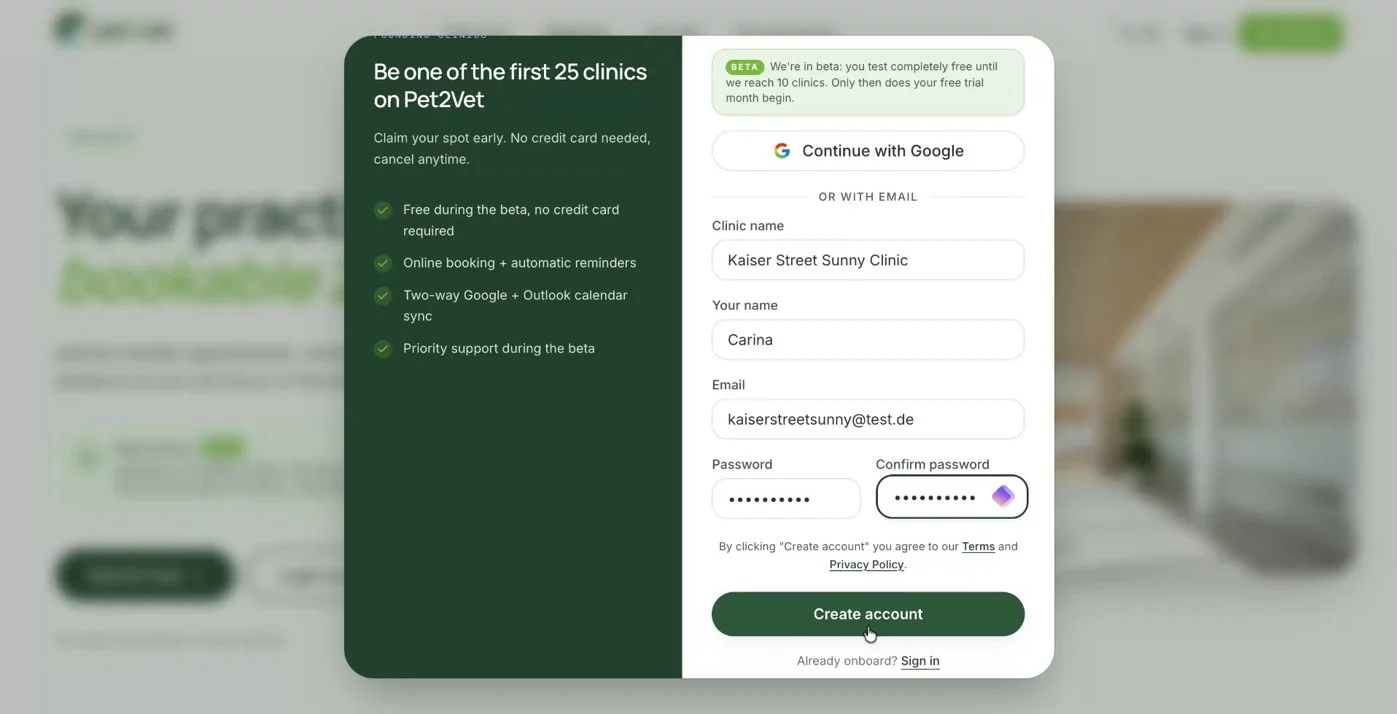
Vergib ein sicheres Passwort für dein Konto und beachte dabei die angezeigten Anforderungen.
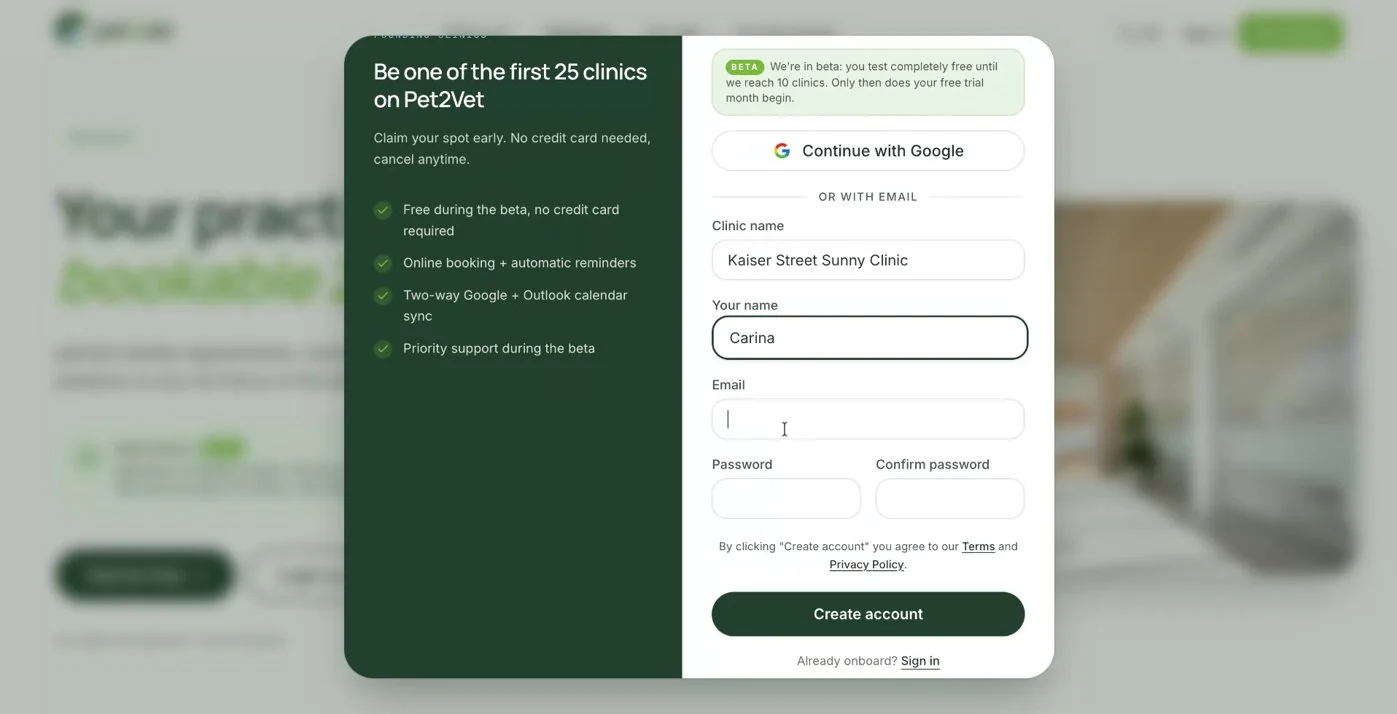
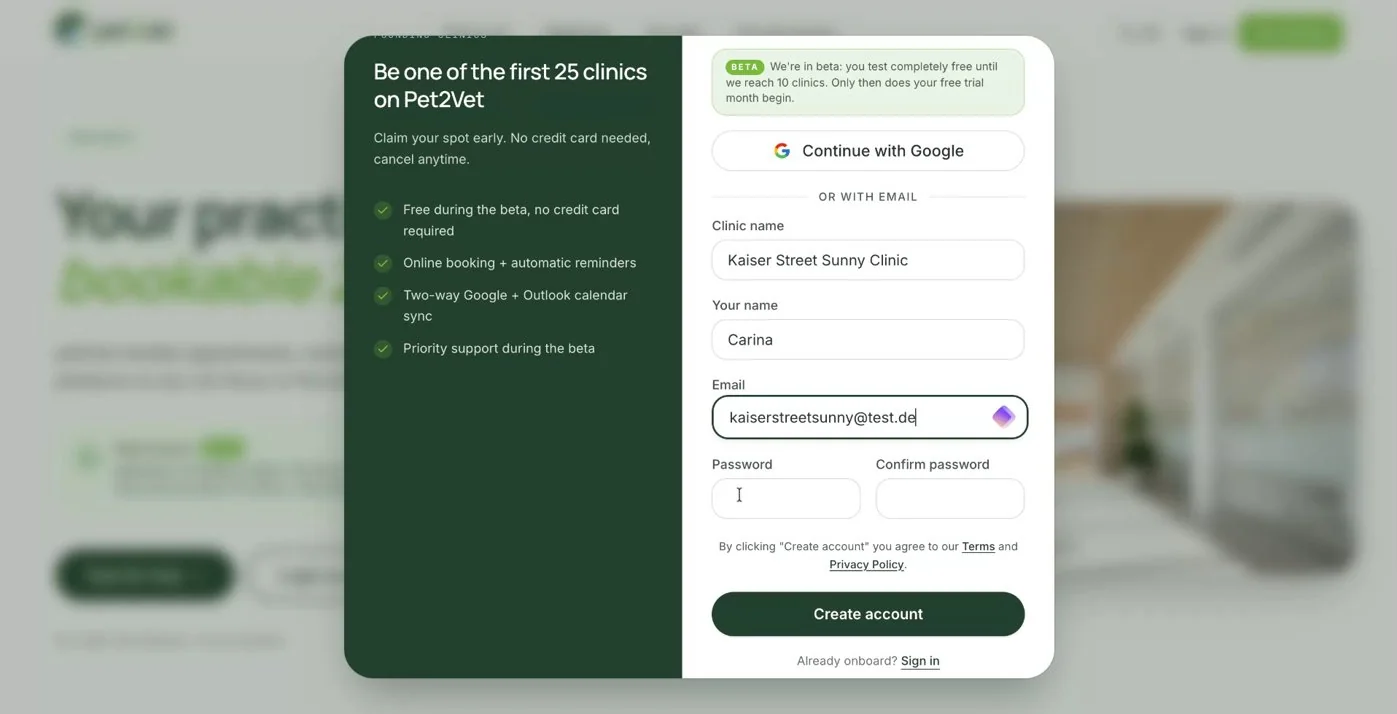
Klick auf Konto erstellen, um fortzufahren.
Schritt 2: Durchlaufe das Praxis-Onboarding
Du wirst zum Praxis-Onboarding weitergeleitet, wo du alle relevanten Praxisdaten wie Praxisname, Adresse und Kontaktdaten hinterlegen kannst.
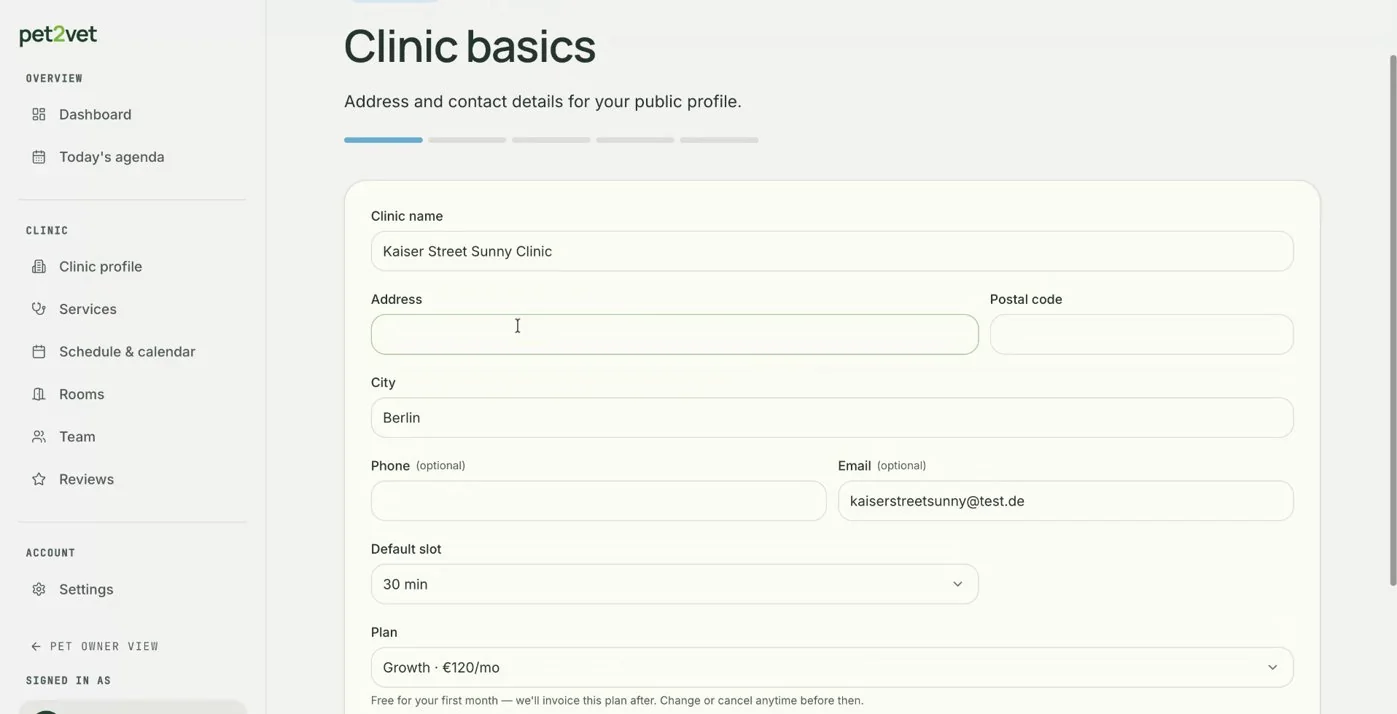
Wähle die Standard-Slotdauer für deine Termine (zum Beispiel 15, 20 oder 30 Minuten) und den Tarif, den du nutzen möchtest.
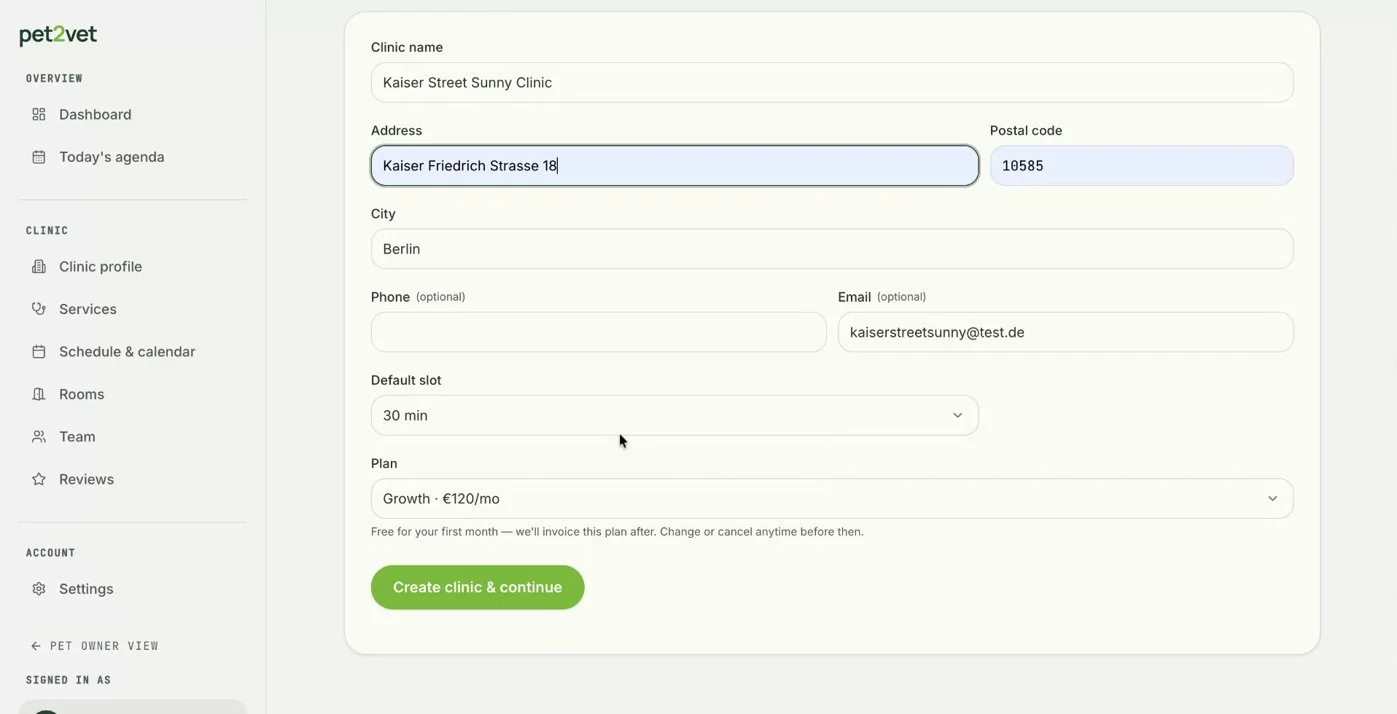
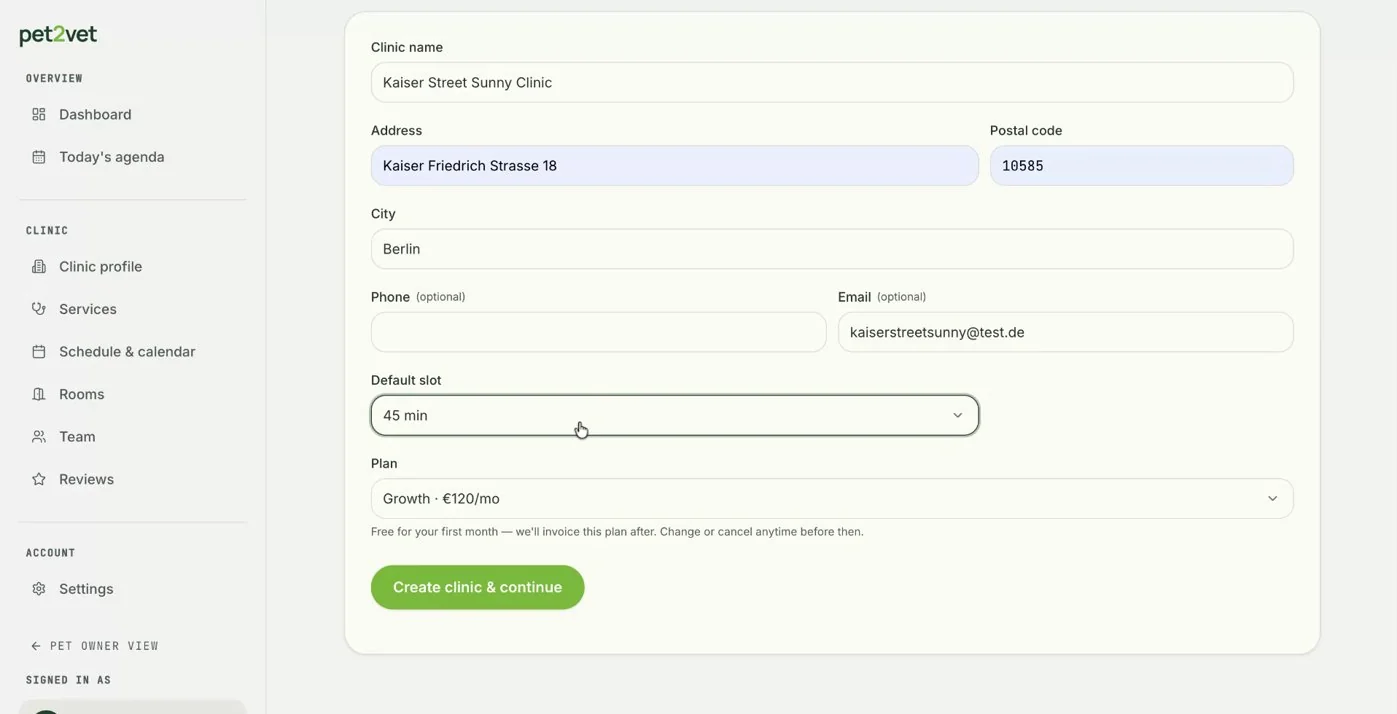
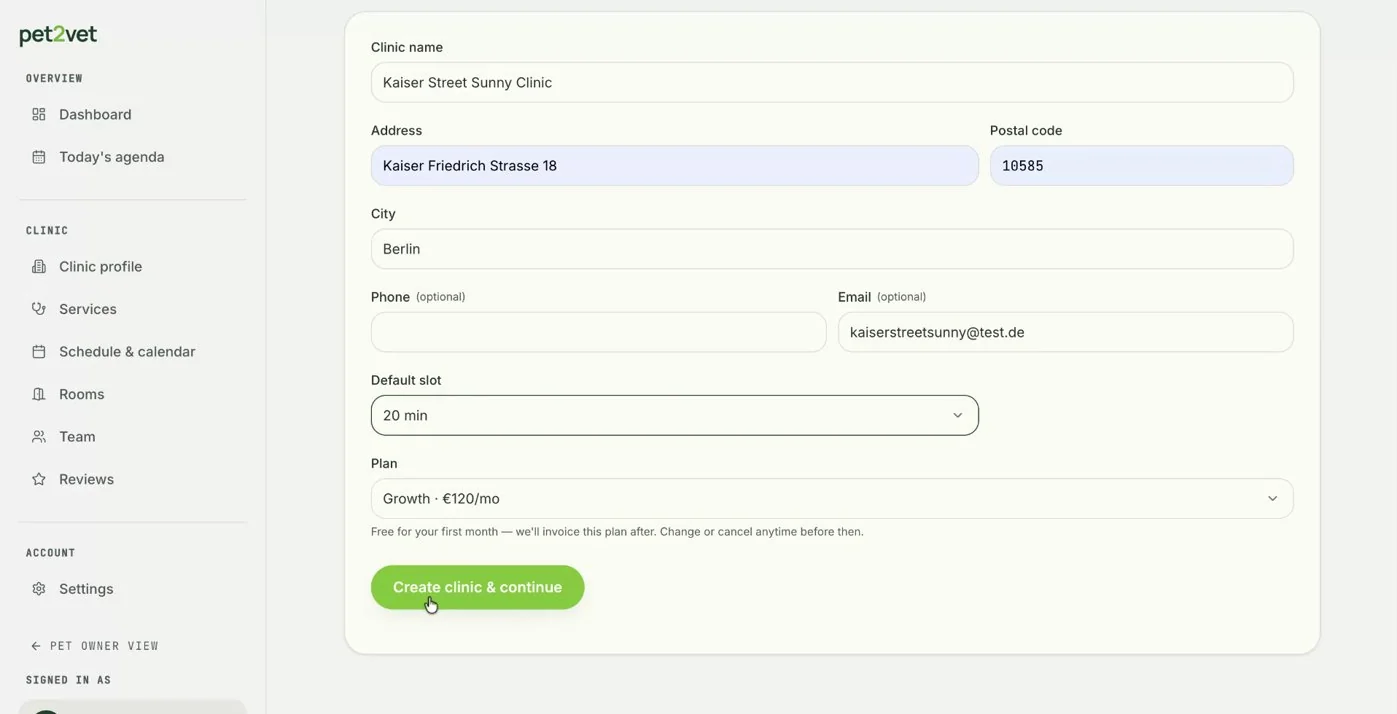
Wenn du fertig bist, klick auf Praxis erstellen und fortfahren.
Schritt 3: Gestalte deine Praxisseite
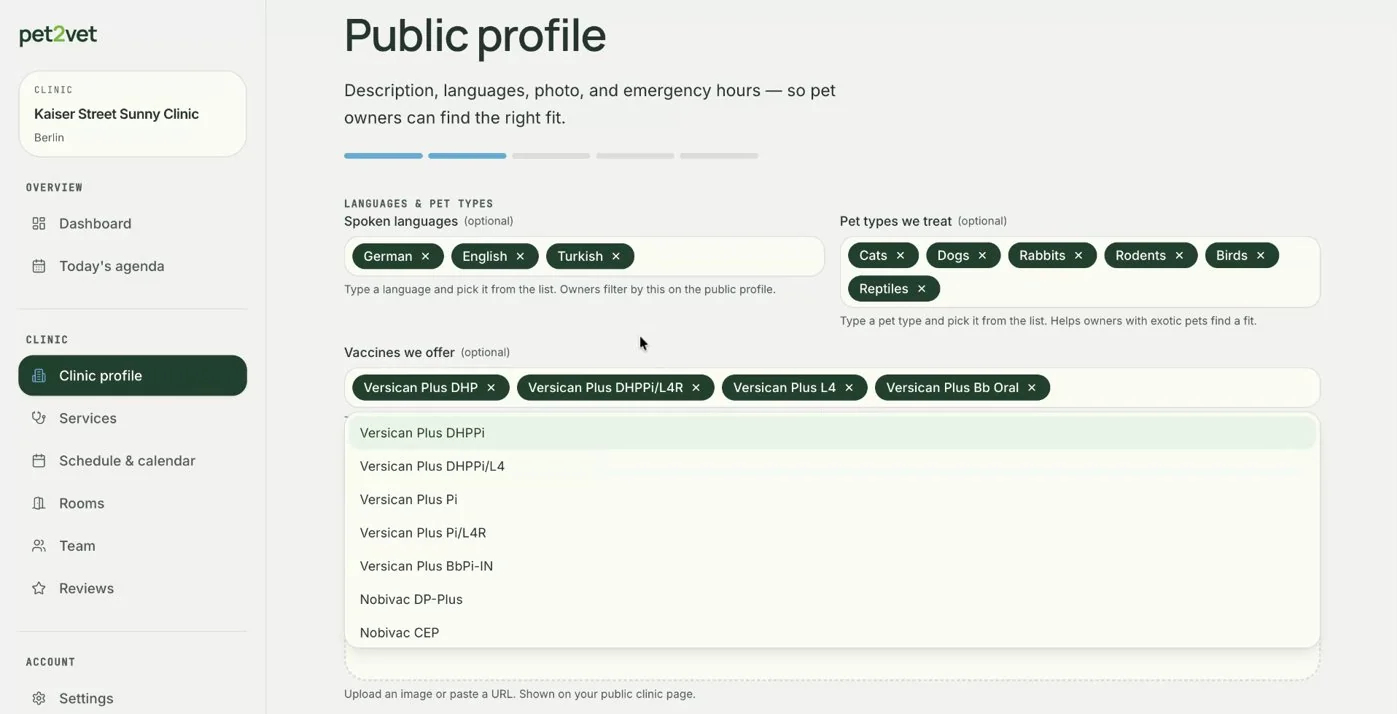
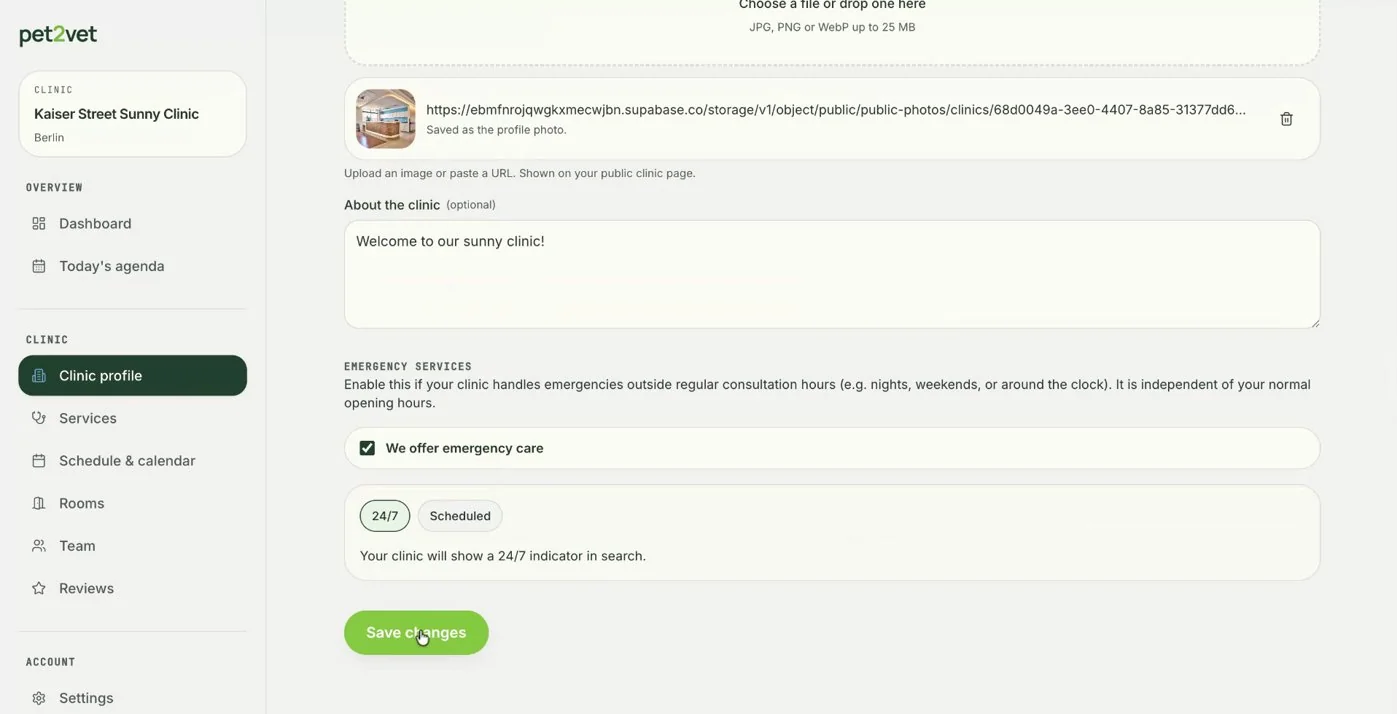
Deine Praxis ist jetzt angelegt, und du kannst deine Praxisseite mit den Informationen gestalten, die deine Praxis am besten repräsentieren.
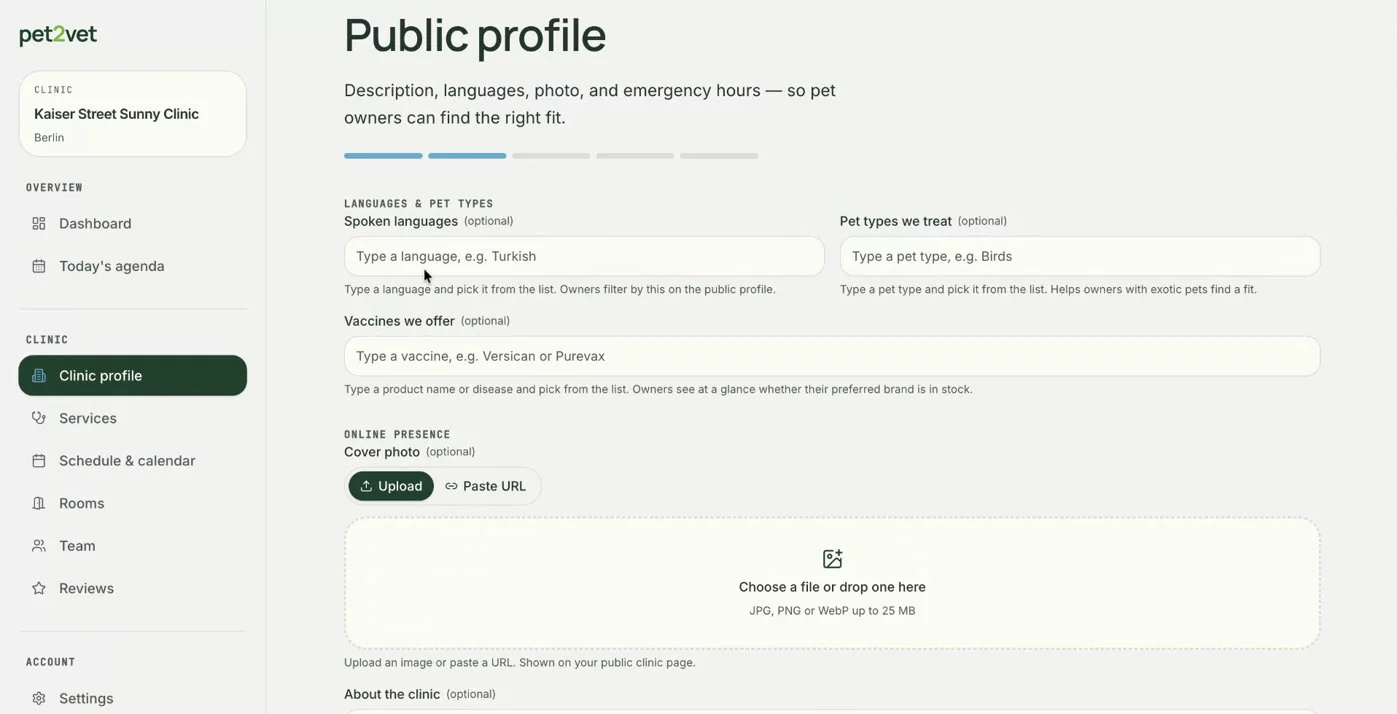
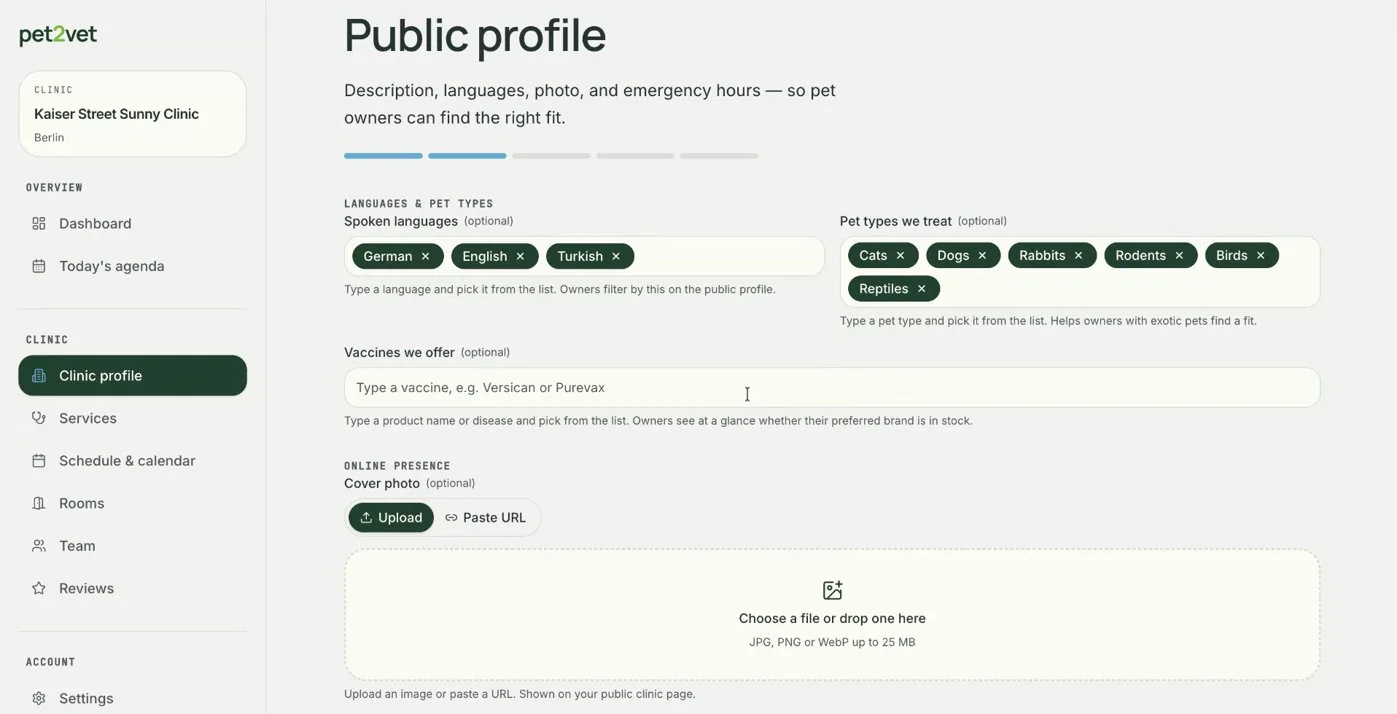
Du kannst ein Praxisfoto hinzufügen, eine professionelle Beschreibung verfassen und wählen, ob du Notfallversorgung anbietest, entweder nach festem Zeitplan oder rund um die Uhr.
Schritt 4: Reiche deine Approbation und Registerdokumente ein
Lade deine Approbation und einen Handelsregisterauszug zur Verifizierung hoch.
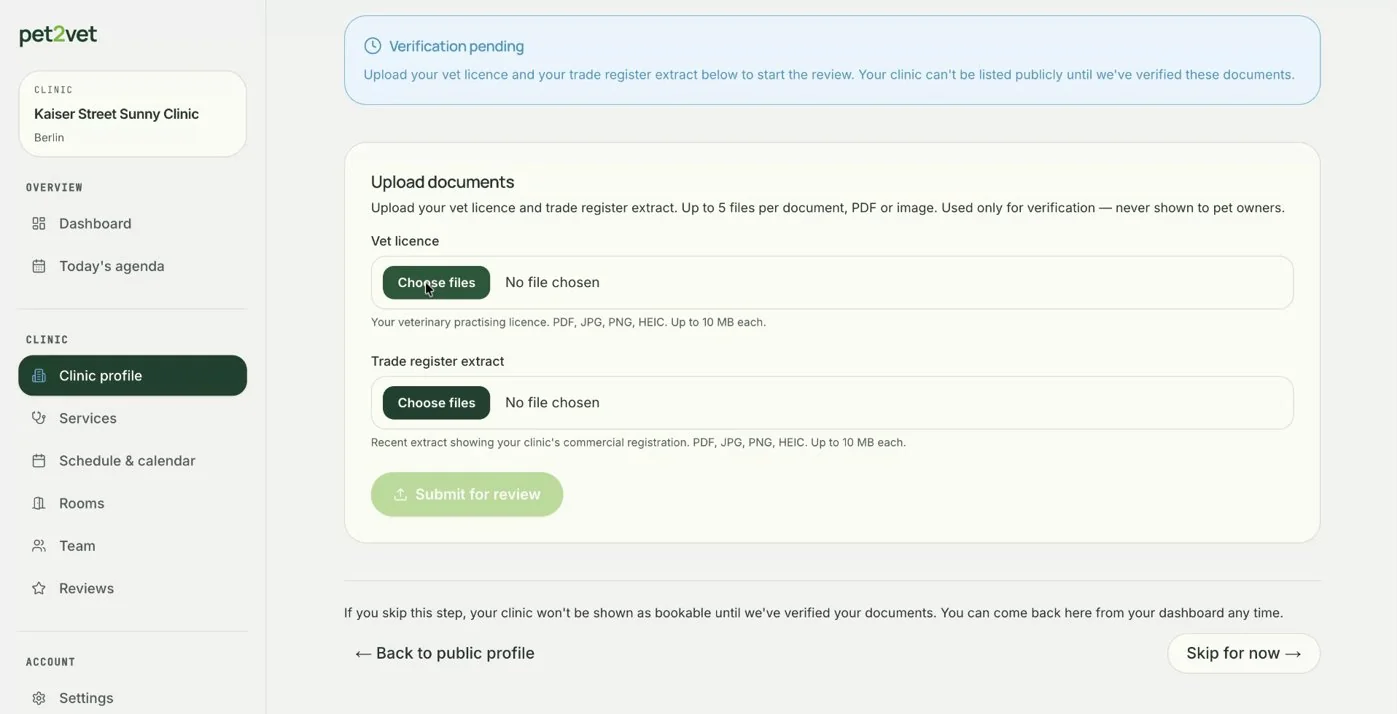
Sobald du diese Dokumente zur Prüfung einreichst, prüft und bestätigt das Pet2Vet-Team deine Praxis innerhalb von 1 bis 2 Werktagen.
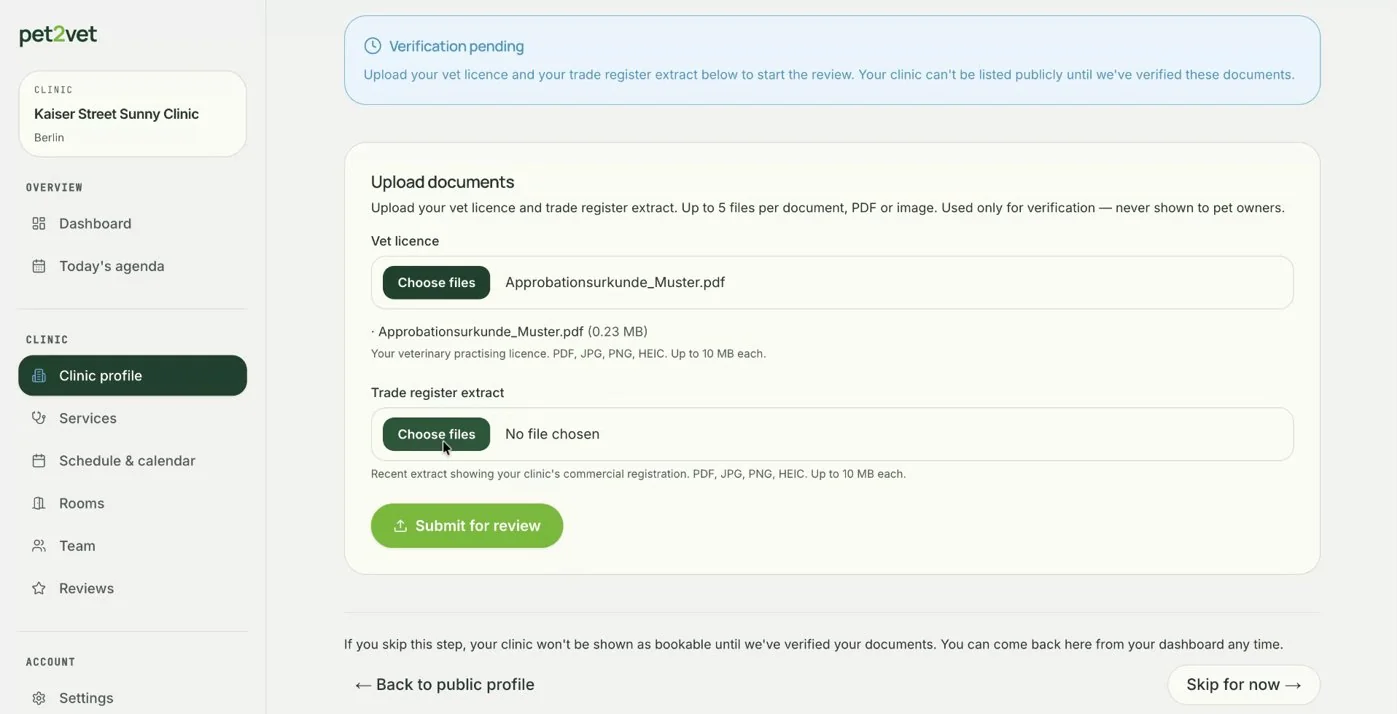
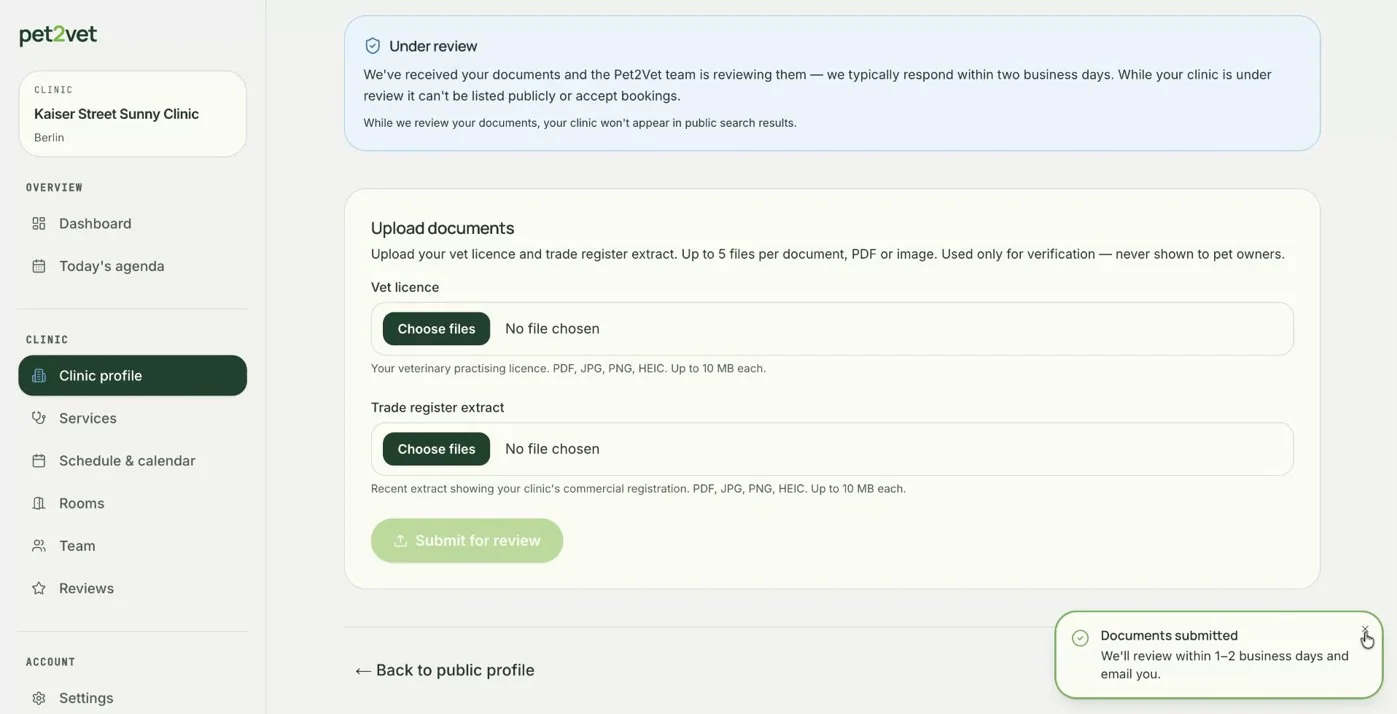
Bis deine Praxis freigegeben ist, ist deine Buchungsseite sichtbar, aber für Kundinnen und Kunden noch nicht buchbar.
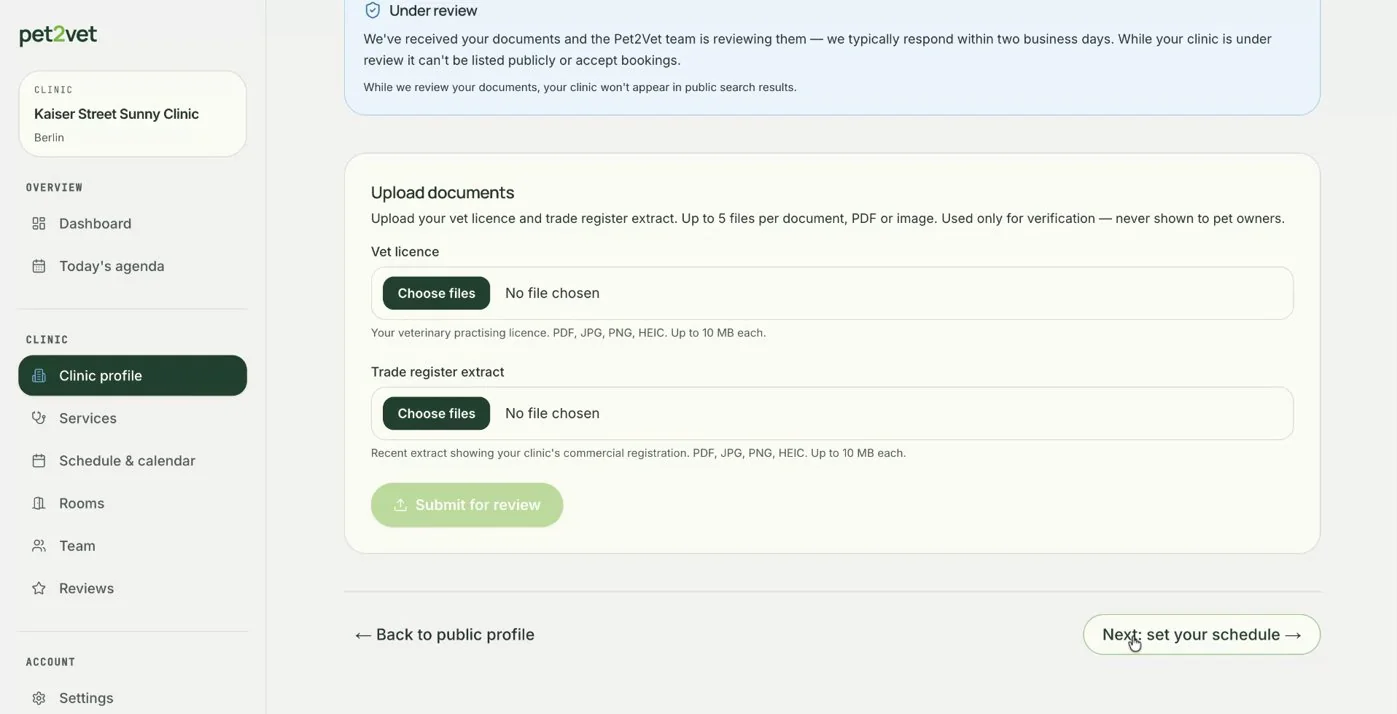
Schritt 5: Verbinde deinen Kalender und lege deine Verfügbarkeit fest
Verbinde deinen Kalender, damit Termine automatisch in deiner Agenda erscheinen. Pet2Vet unterstützt Google Calendar, Outlook und Apple Kalender.
Um Google Calendar zu verbinden, klick auf Verbinden, wähle das gewünschte Google-Konto und bestätige den Zugriff.
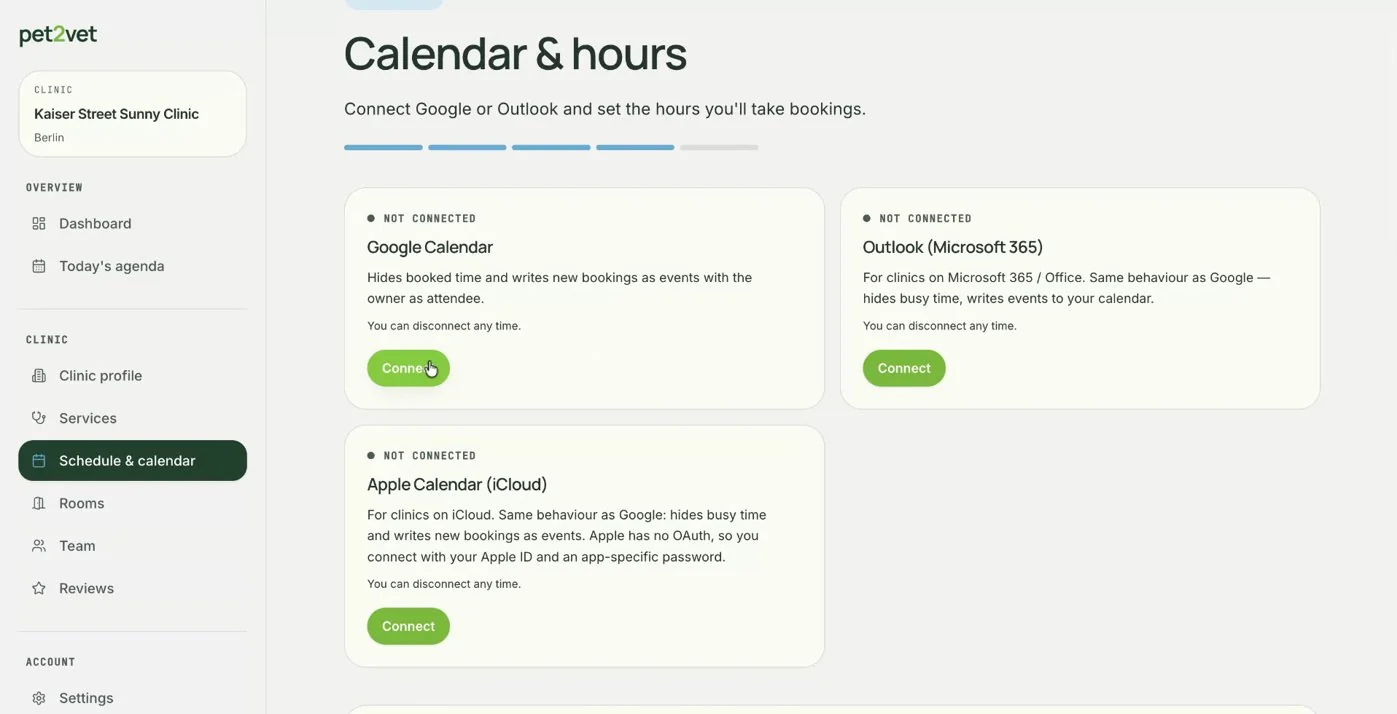
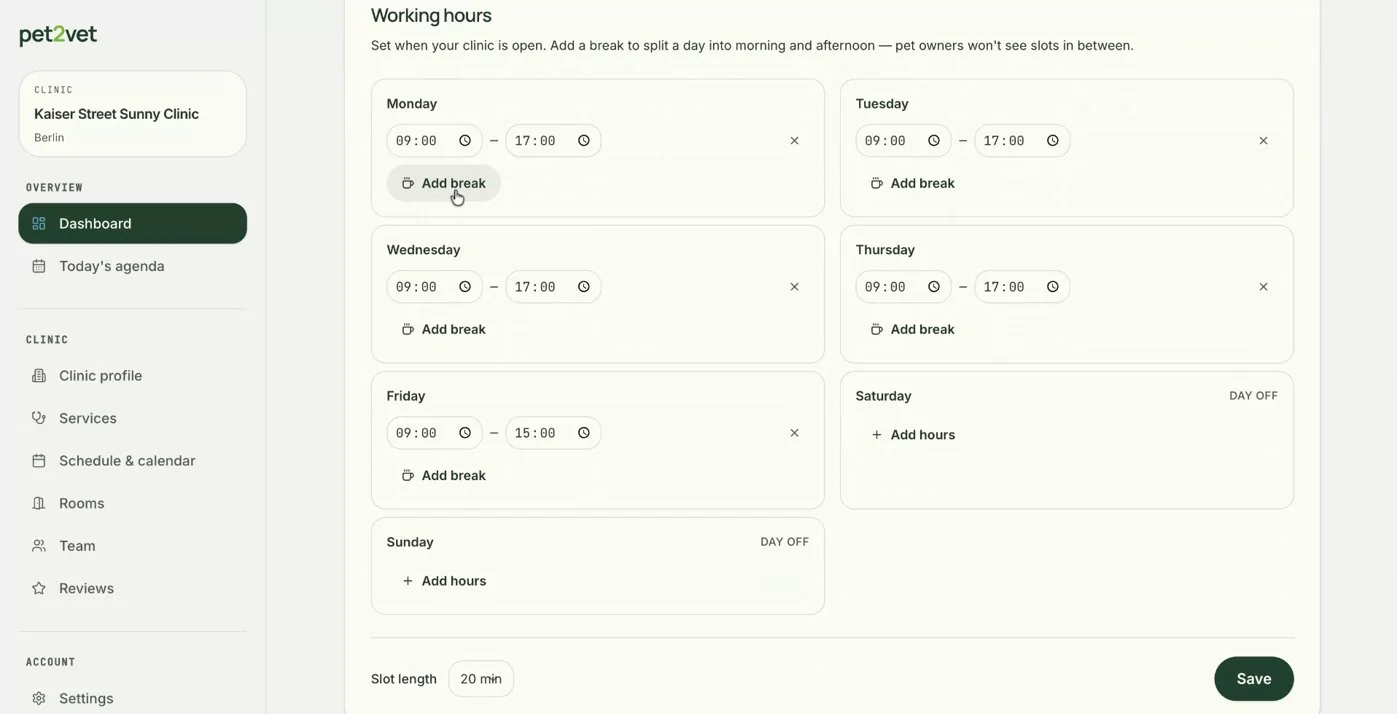
Nach der Verbindung scrollst du nach unten, um deine Arbeitszeiten festzulegen. Du kannst deine regulären Zeiten einstellen, Pausen hinzufügen und freie Tage markieren.
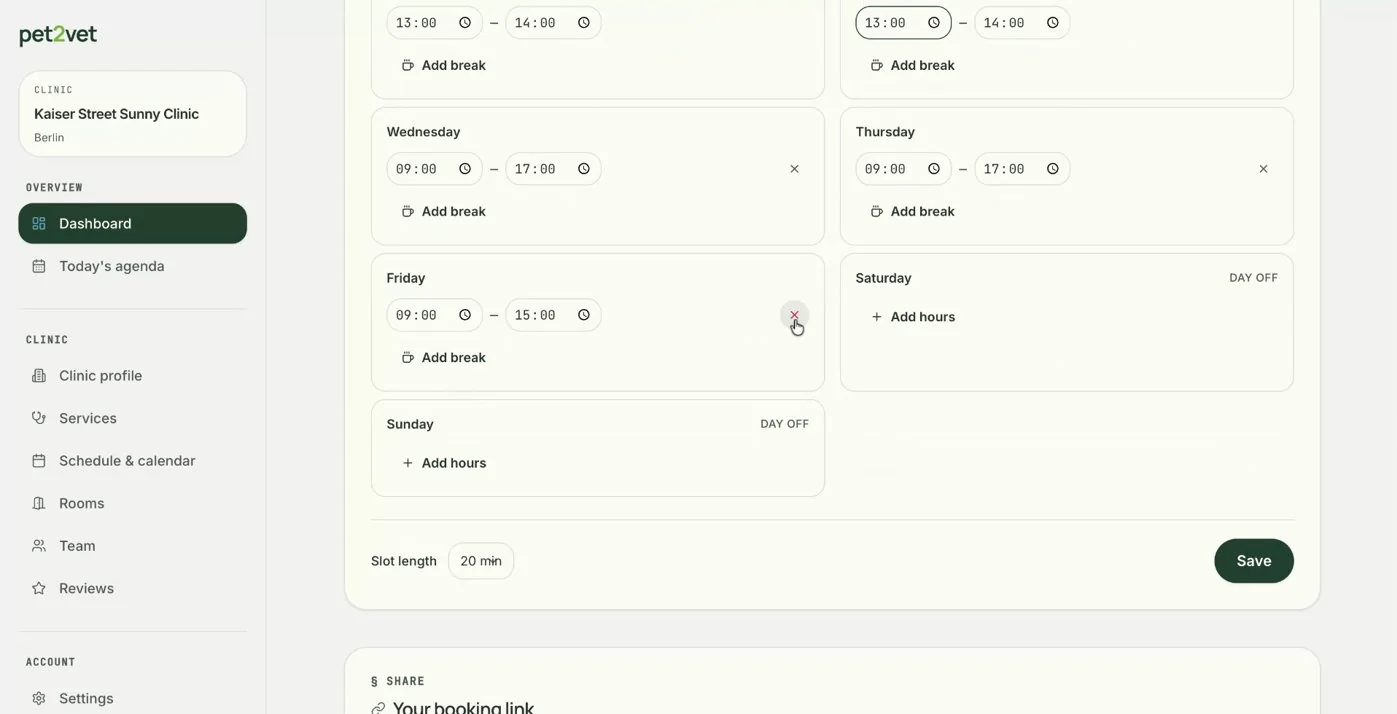
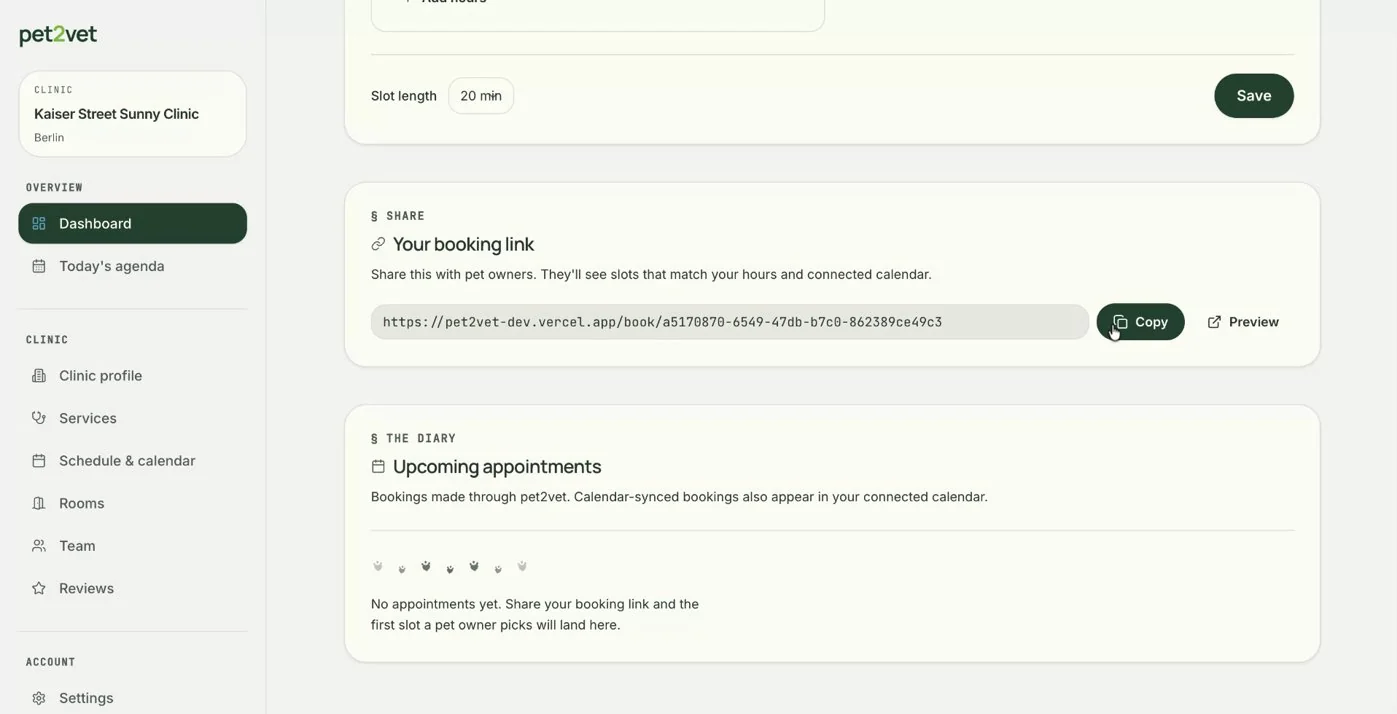
Unter den Verfügbarkeitseinstellungen findest du deinen persönlichen Buchungslink, der zur Buchungsseite deiner Praxis führt.
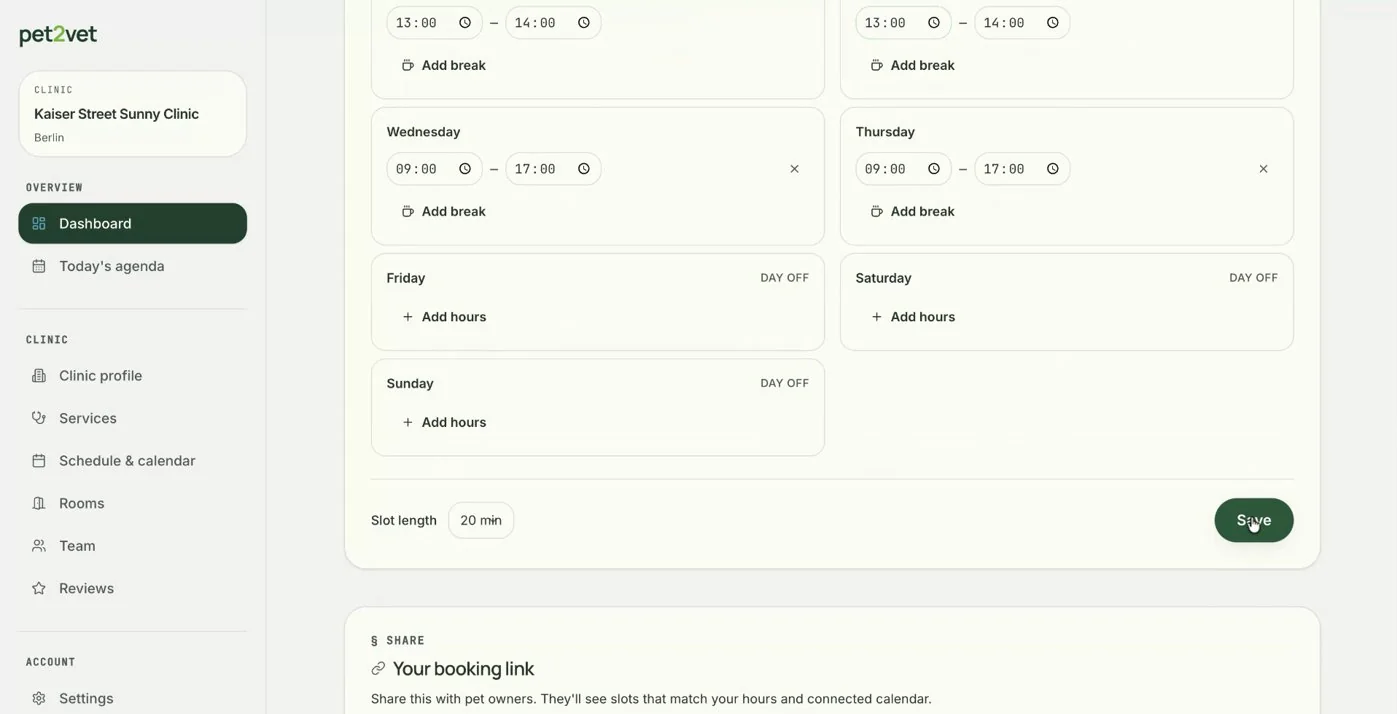
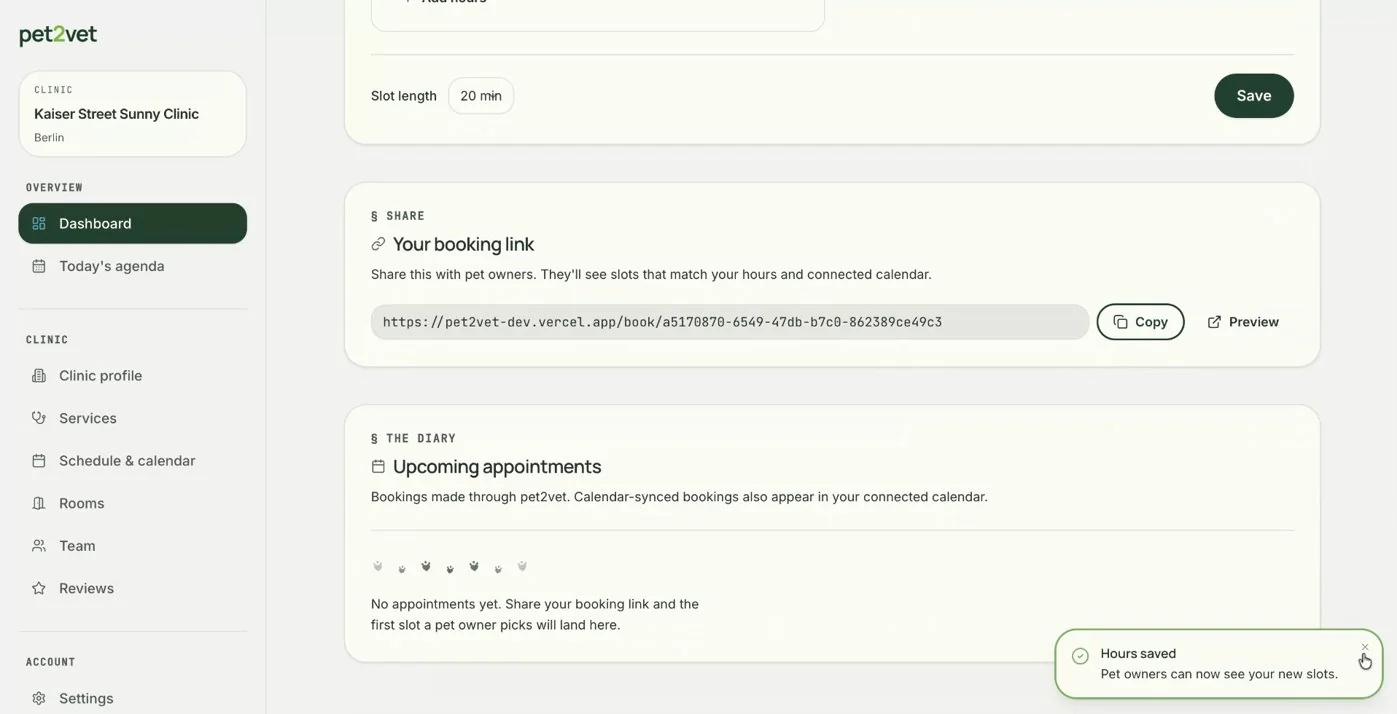
Füge diesen Buchungslink in die Fußzeile deiner E-Mails und auf deine Website ein, damit Kundinnen und Kunden bequem online buchen können, statt anzurufen.
Schritt 6: Richte Leistungen und Terminoptionen ein
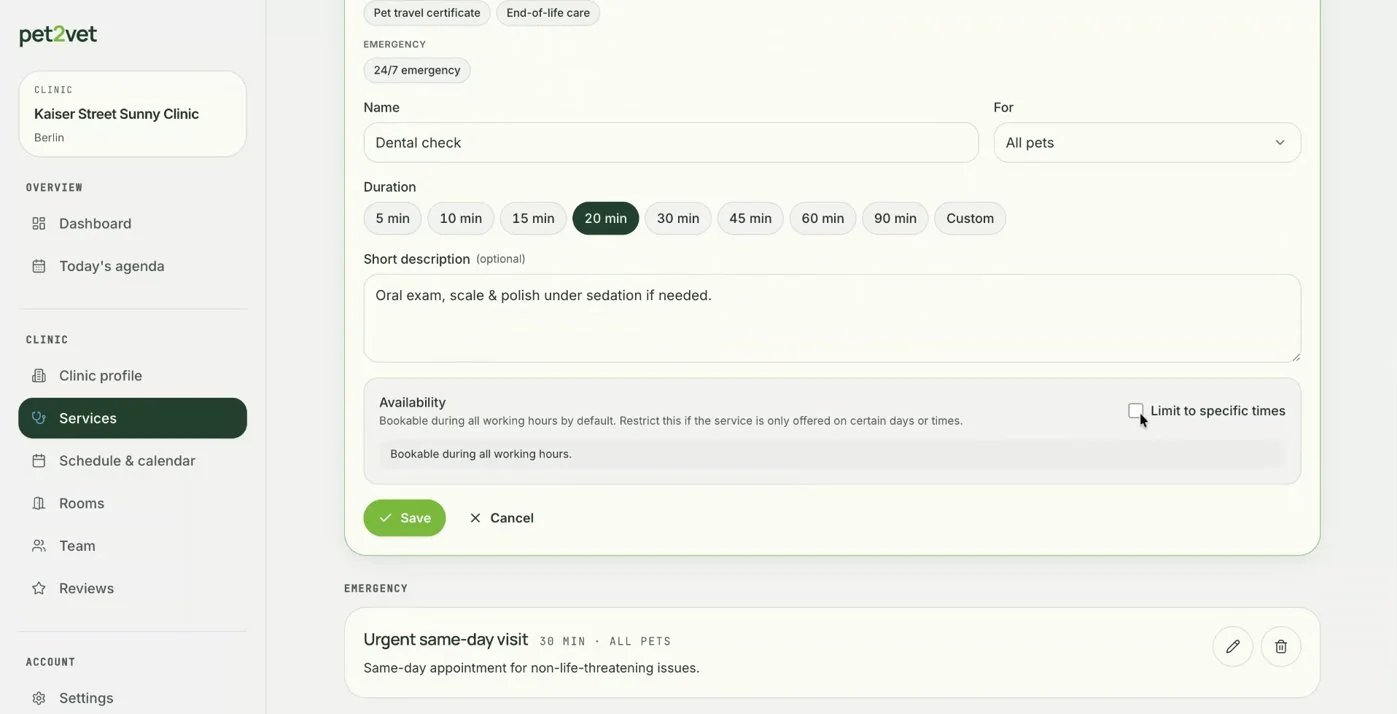
Im Tab Leistungen verwaltest du, welche Leistungen deine Praxis anbietet.
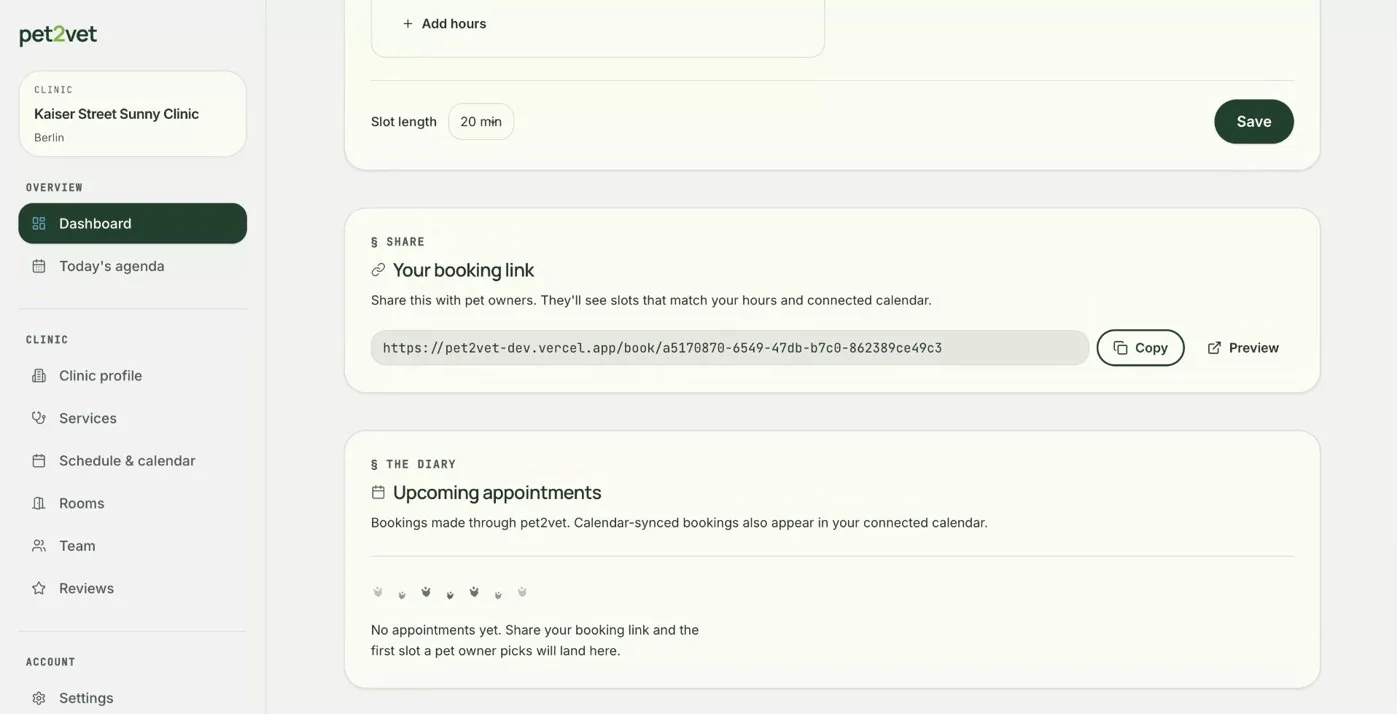
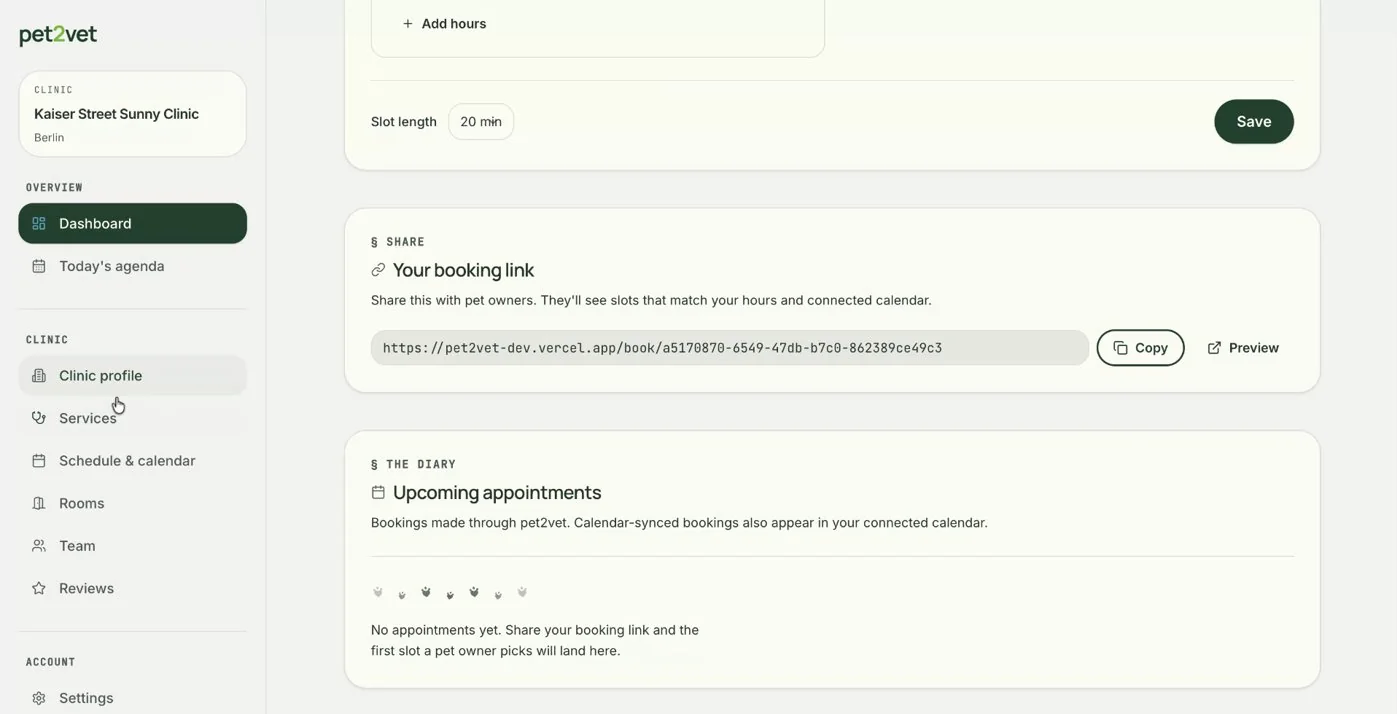
Du kannst die von Pet2Vet vorgegebenen Standardleistungen nutzen oder eigene Leistungen anlegen.
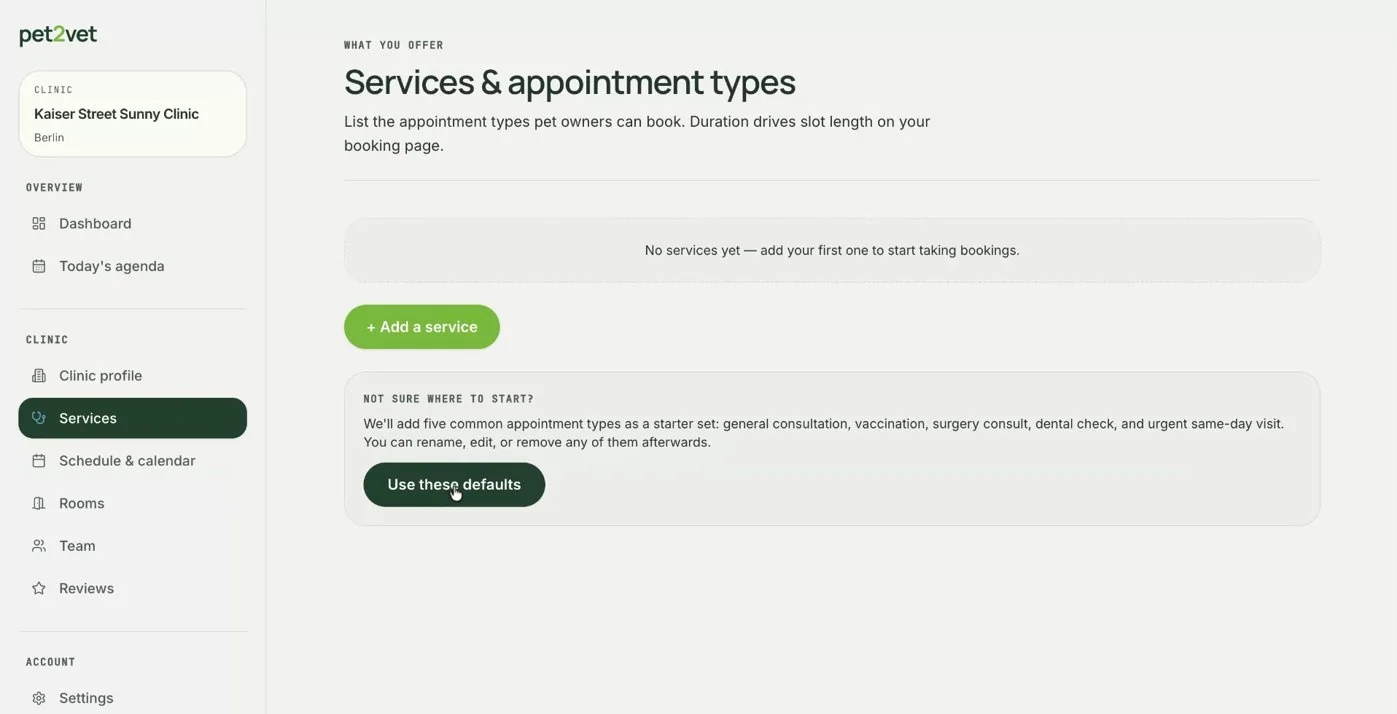
Du kannst bestehende Leistungen auch bearbeiten, damit sie besser zu deinem Ablauf passen.
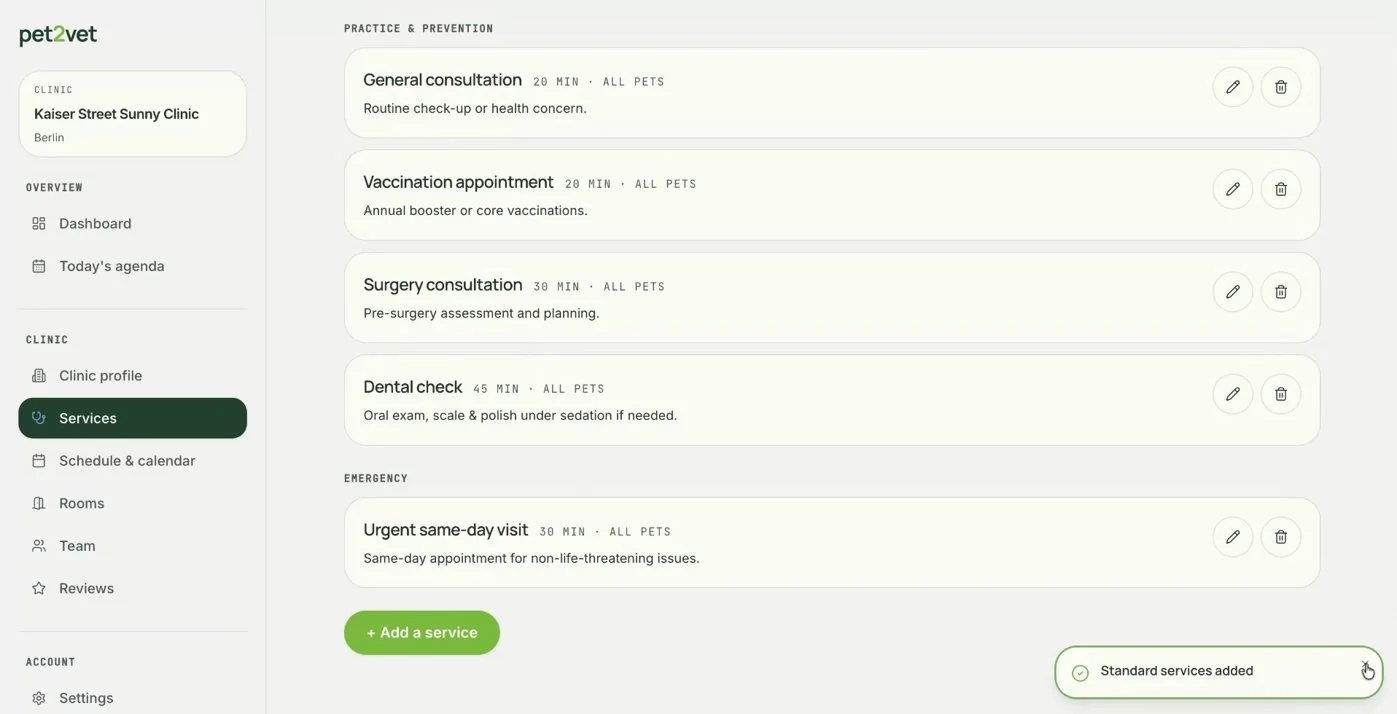
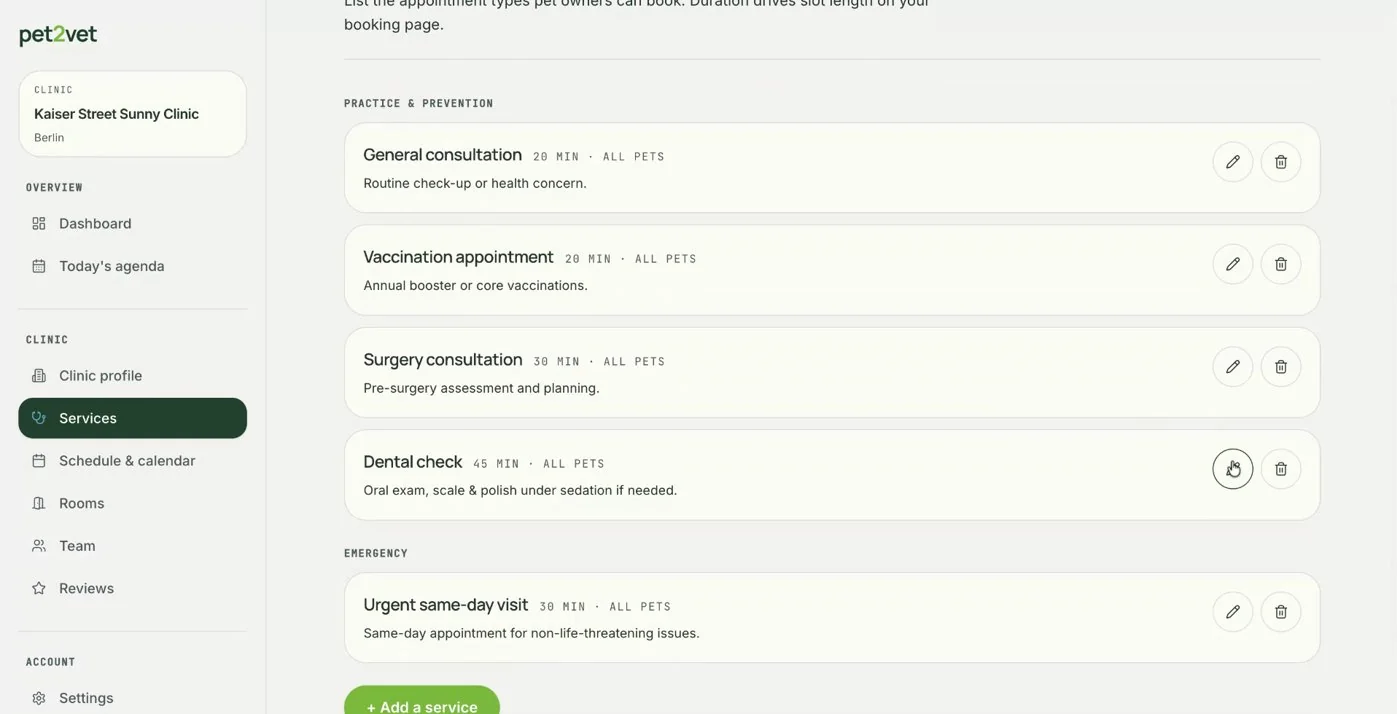
Für jede Leistung kannst du eine kurze Beschreibung hinzufügen und die typische Dauer anpassen.
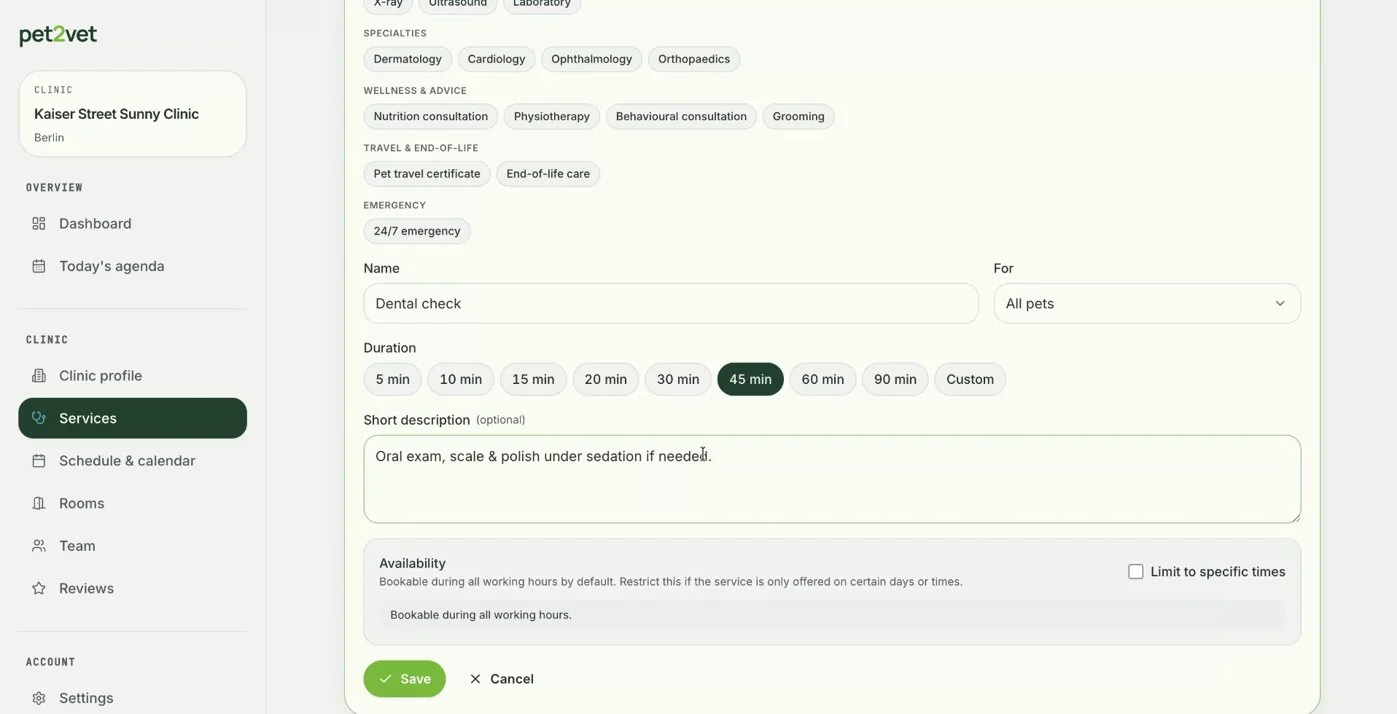
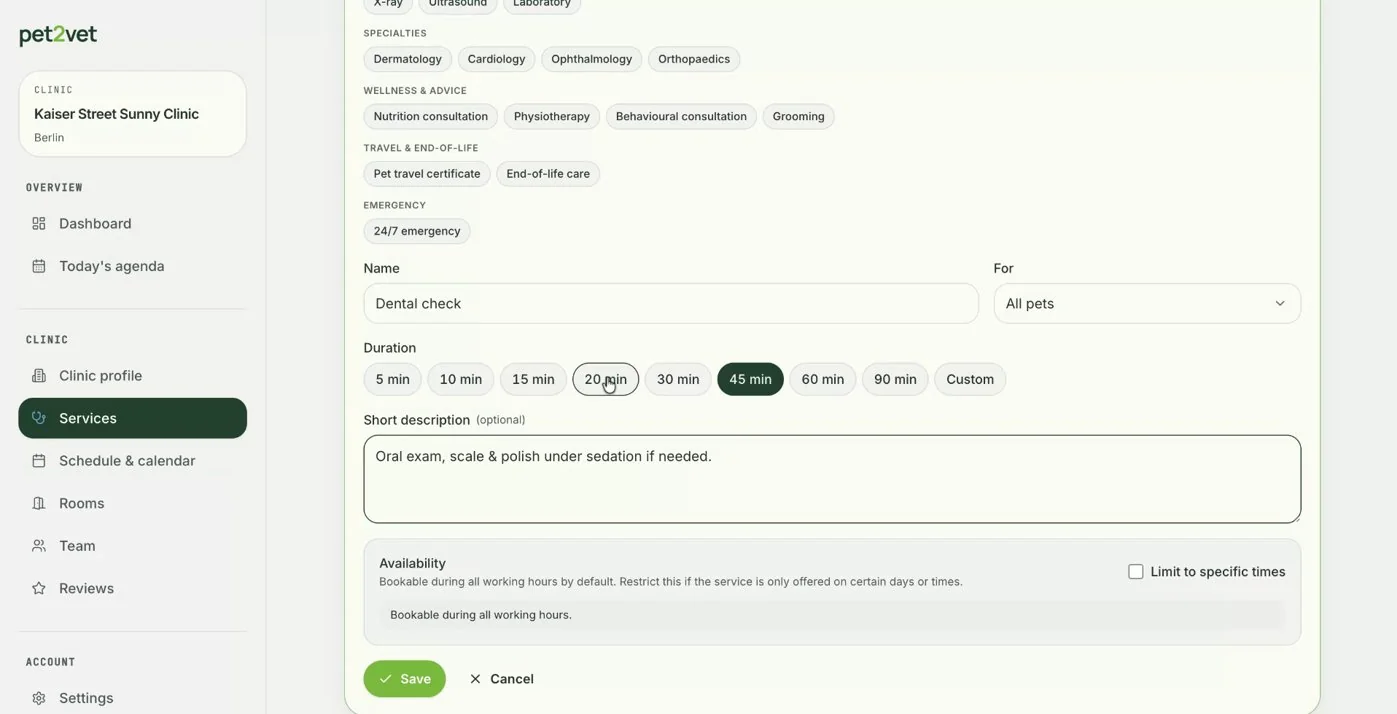
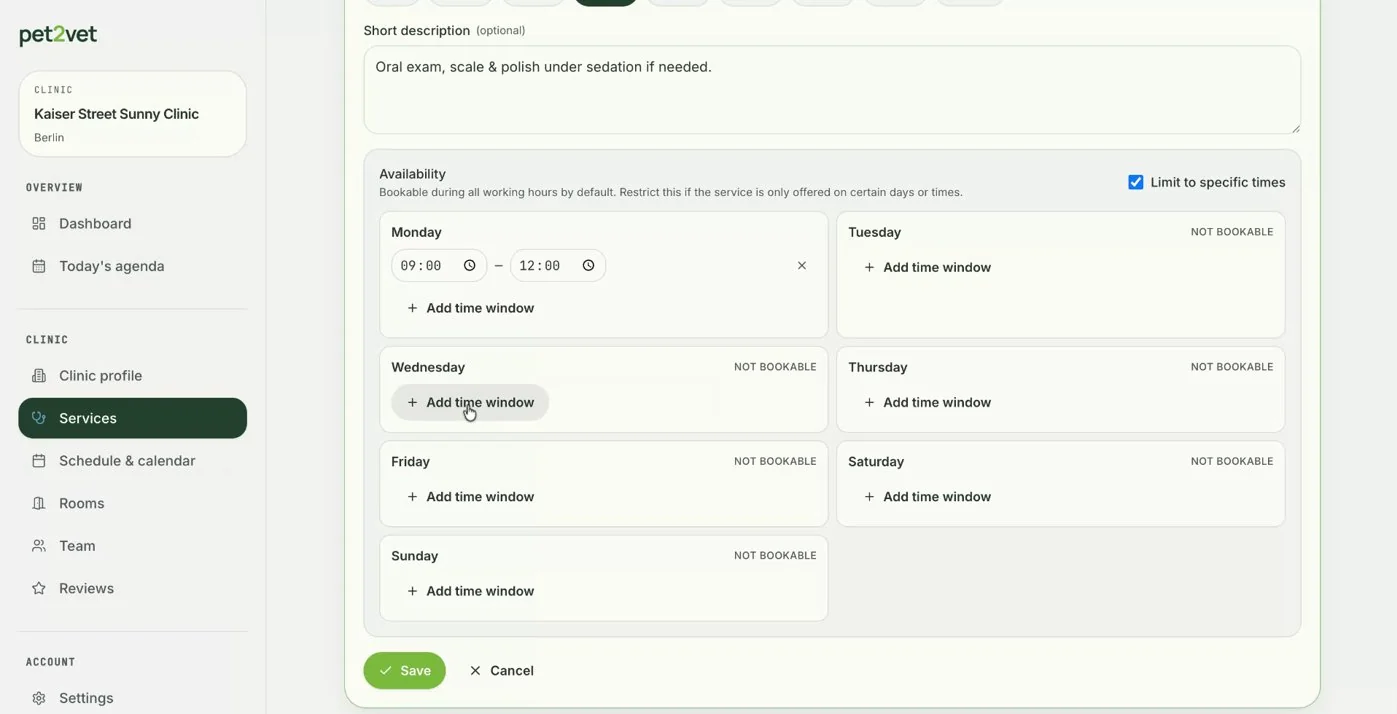
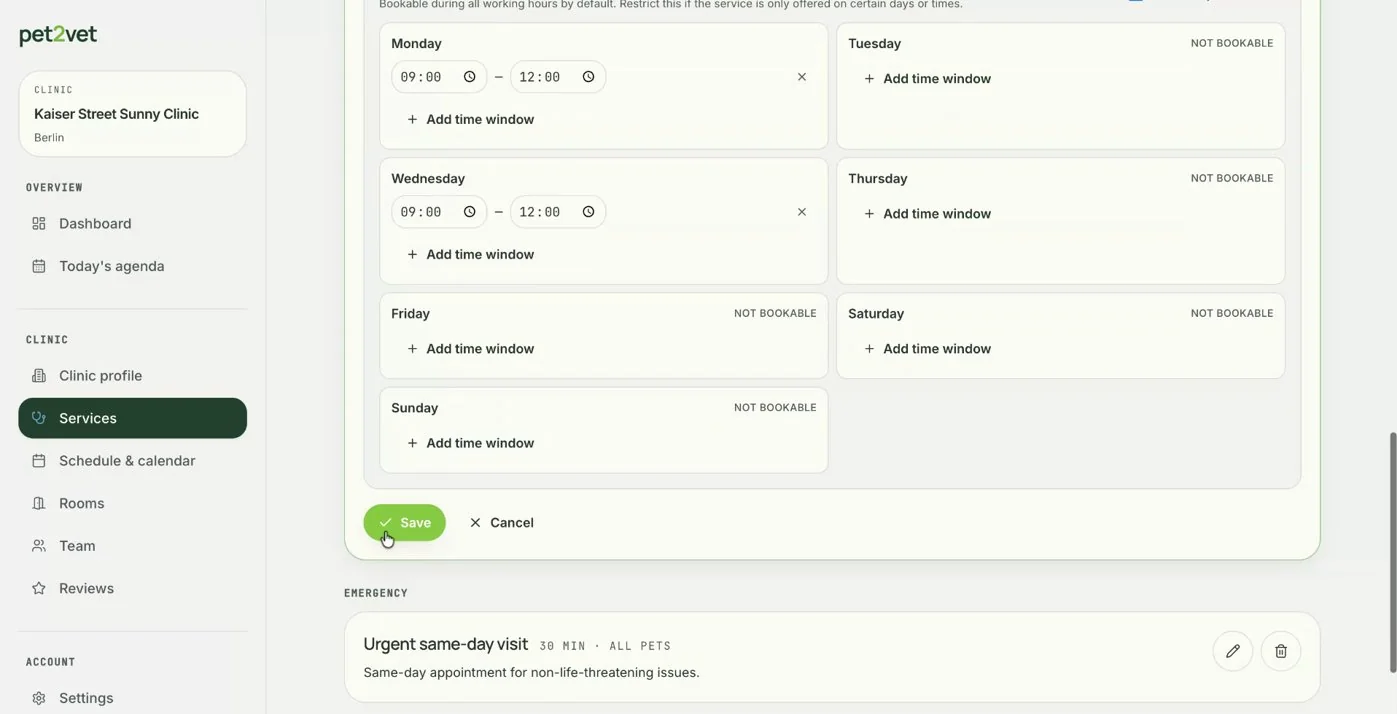
Bei Bedarf kannst du einzelne Leistungen weiter auf bestimmte Uhrzeiten oder Wochentage beschränken.
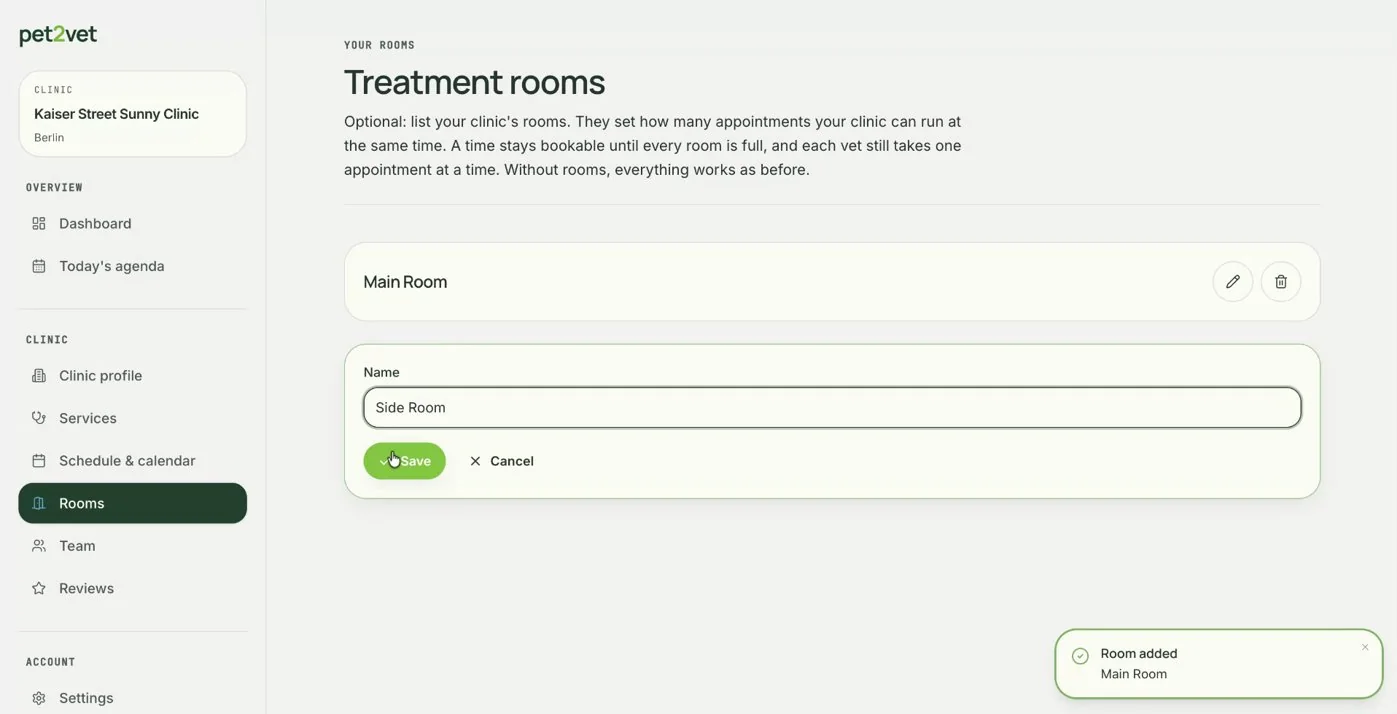
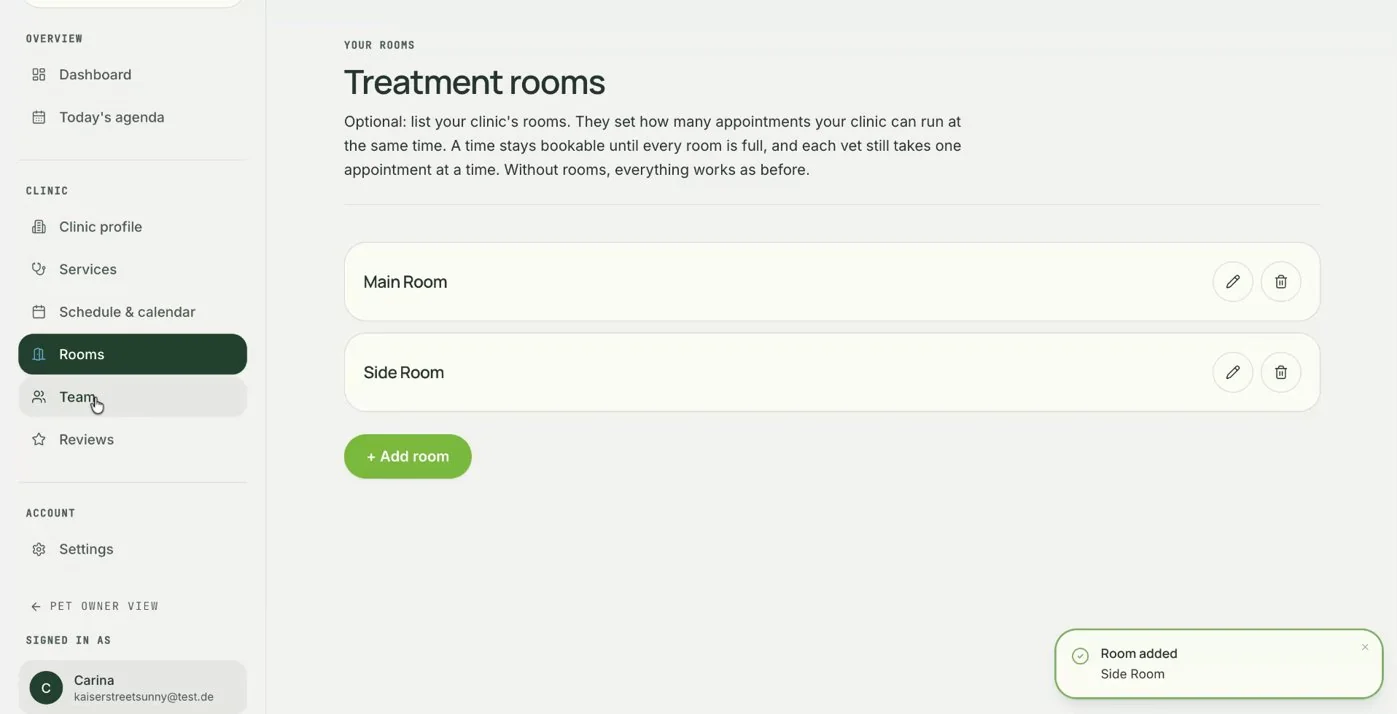
Schritt 7: Füge Behandlungsräume hinzu
Wenn deine Praxis mehrere Räume hat, kannst du sie hinzufügen, damit Termine passend zugeordnet werden können. Um einen weiteren Raum hinzuzufügen, legst du in deinen Praxiseinstellungen zusätzliche Behandlungsräume an.
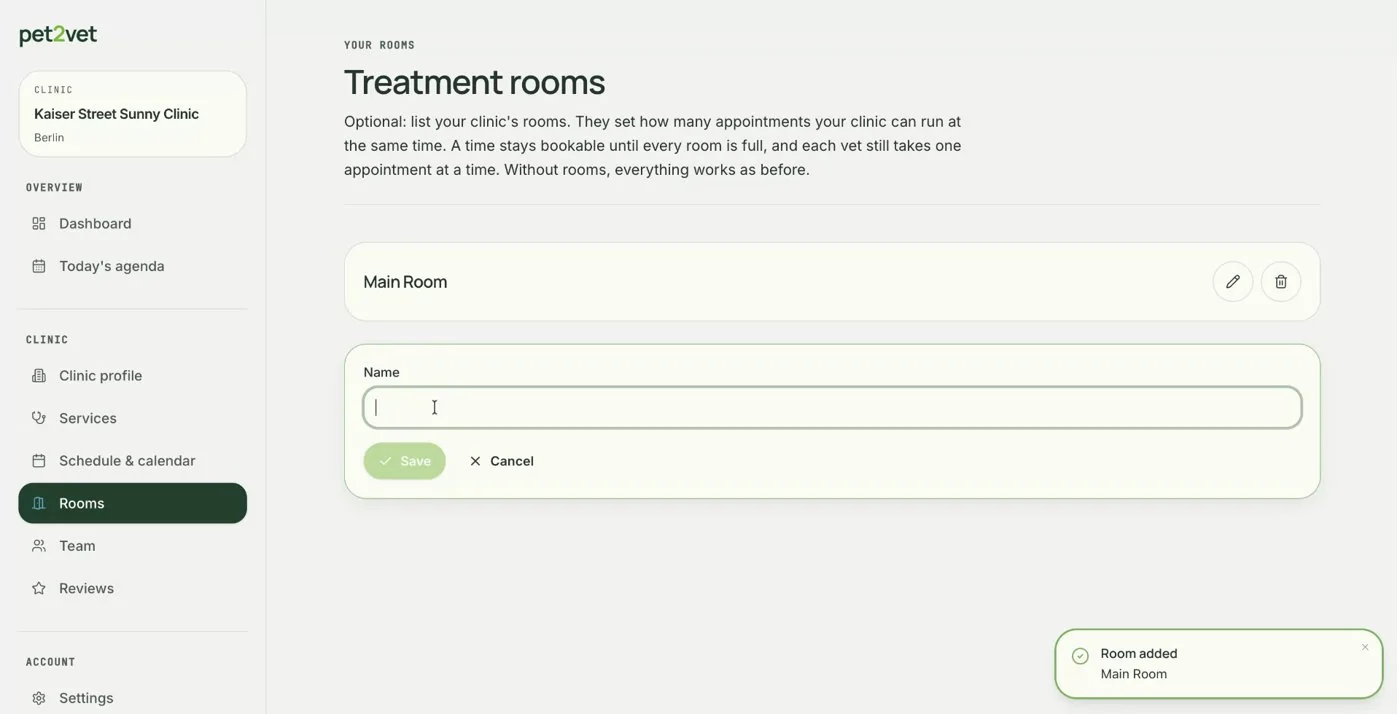
Sobald Termine gebucht sind, kannst du sie den verschiedenen Räumen zuweisen, die du angelegt hast.
Schritt 8: Lade Teammitglieder ein (sofern in deinem Tarif enthalten)
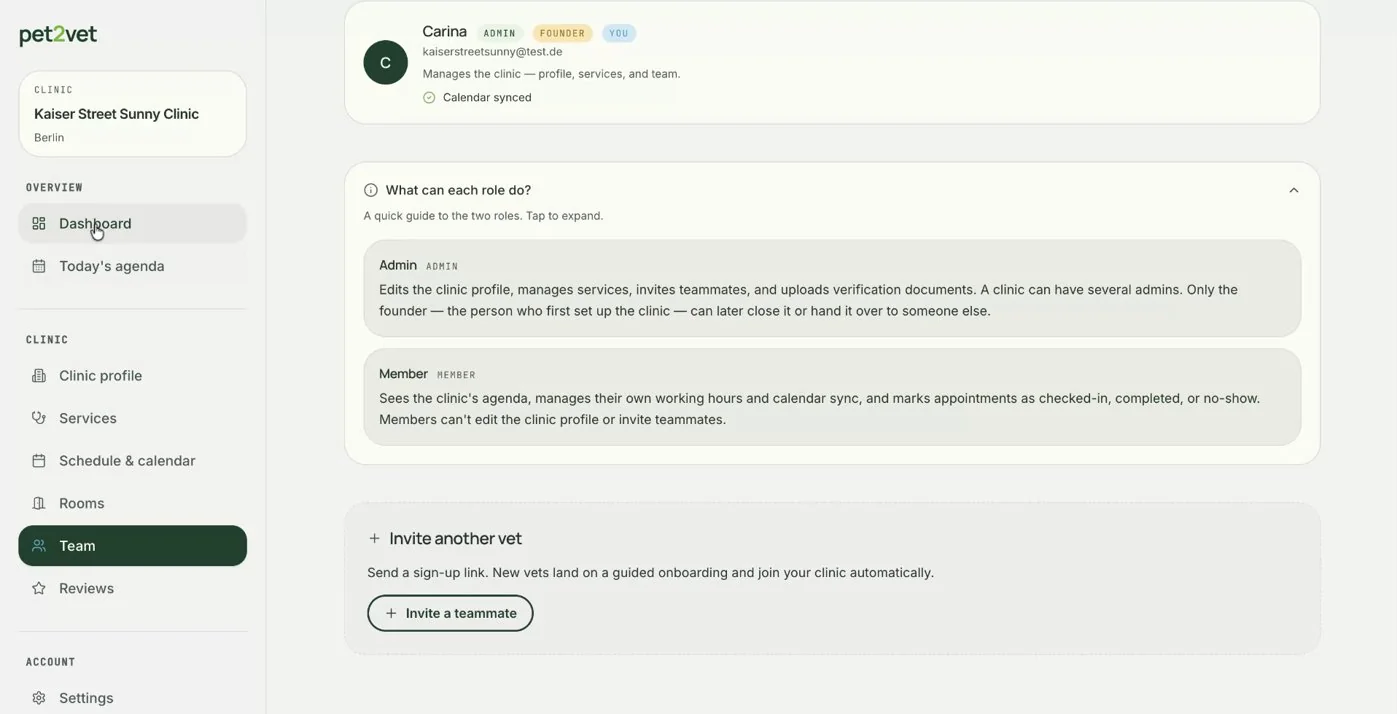
Wenn dein Tarif Teammitglieder unterstützt, kannst du Einladungen an Kolleginnen und Kollegen senden.
Lade ein Teammitglied ein und weise ihm je nach benötigter Zugriffsstufe die Rolle Admin oder Mitglied zu.
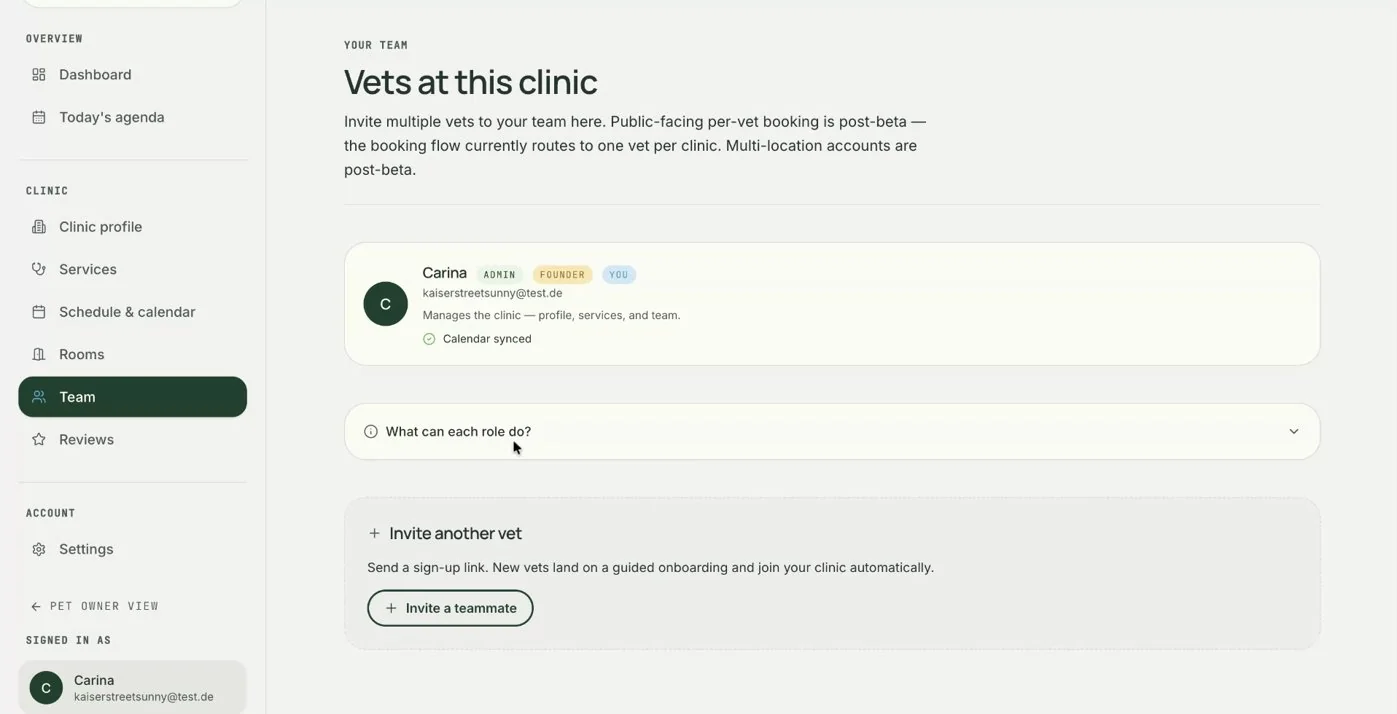
Jedes Teammitglied kann seinen eigenen Kalender verbinden, und seine Verfügbarkeit erscheint zusammen mit deiner auf der Buchungsseite der Praxis.
Schritt 9: Prüfe deinen öffentlichen Buchungsauftritt
Nach der Freigabe hat deine Praxis eine live geschaltete Buchungsseite, die Kundinnen und Kunden direkt nutzen können.
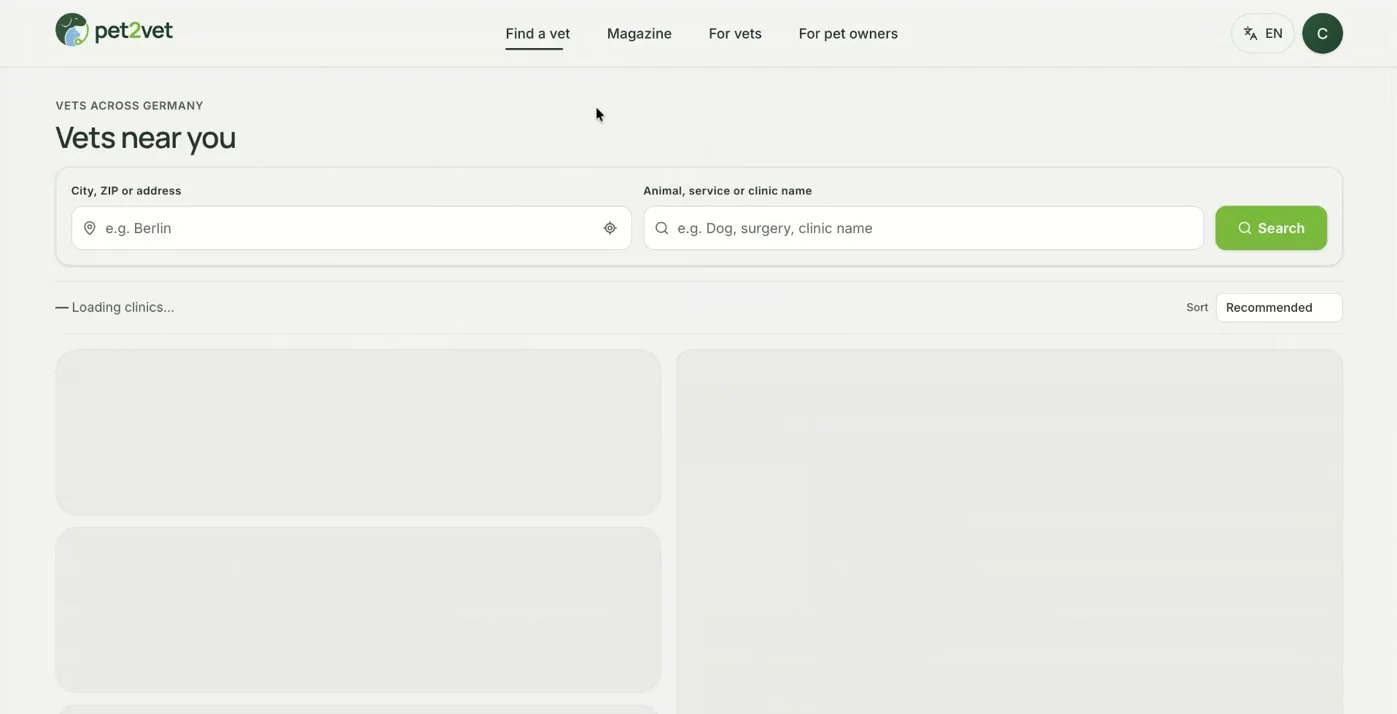
Kundinnen und Kunden können dich außerdem über Tierarzt finden entdecken. Nach der Freigabe erscheint deine Praxis auf dem Haupt-Dashboard mit ihrer eigenen Buchungsseite.
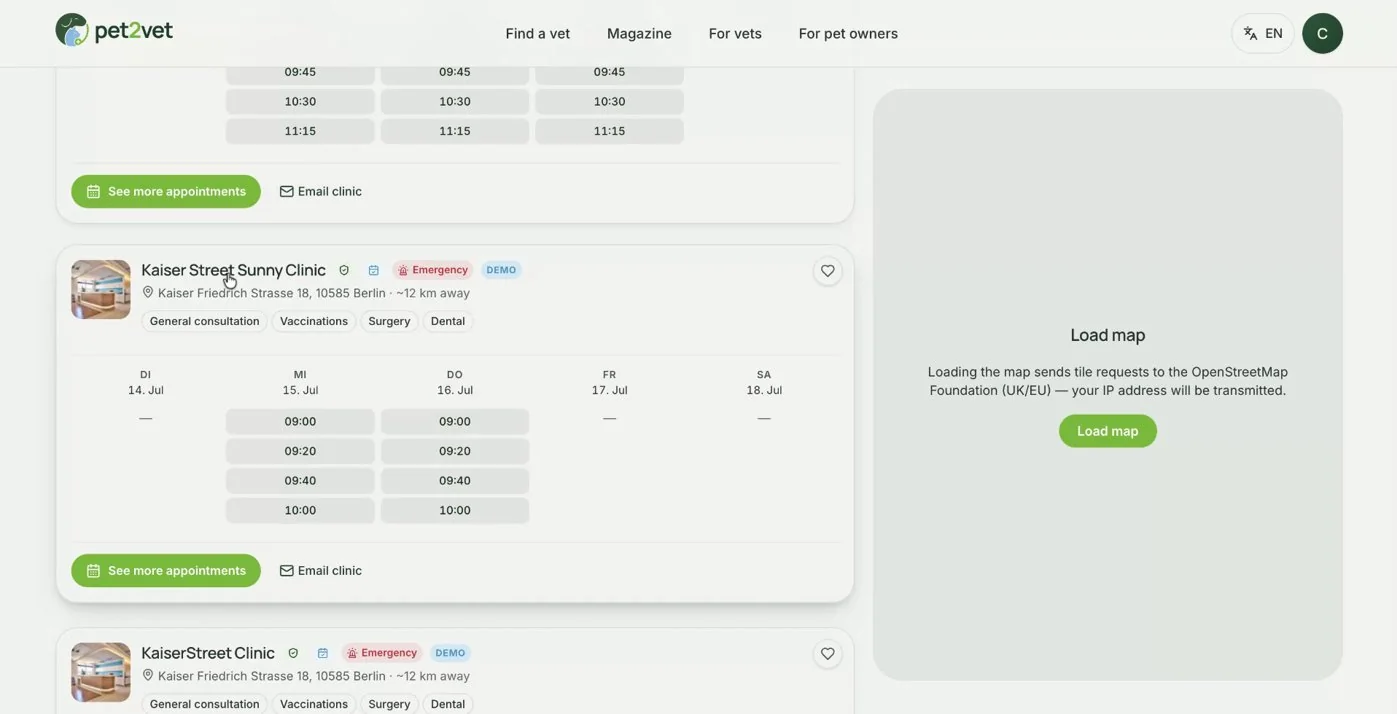
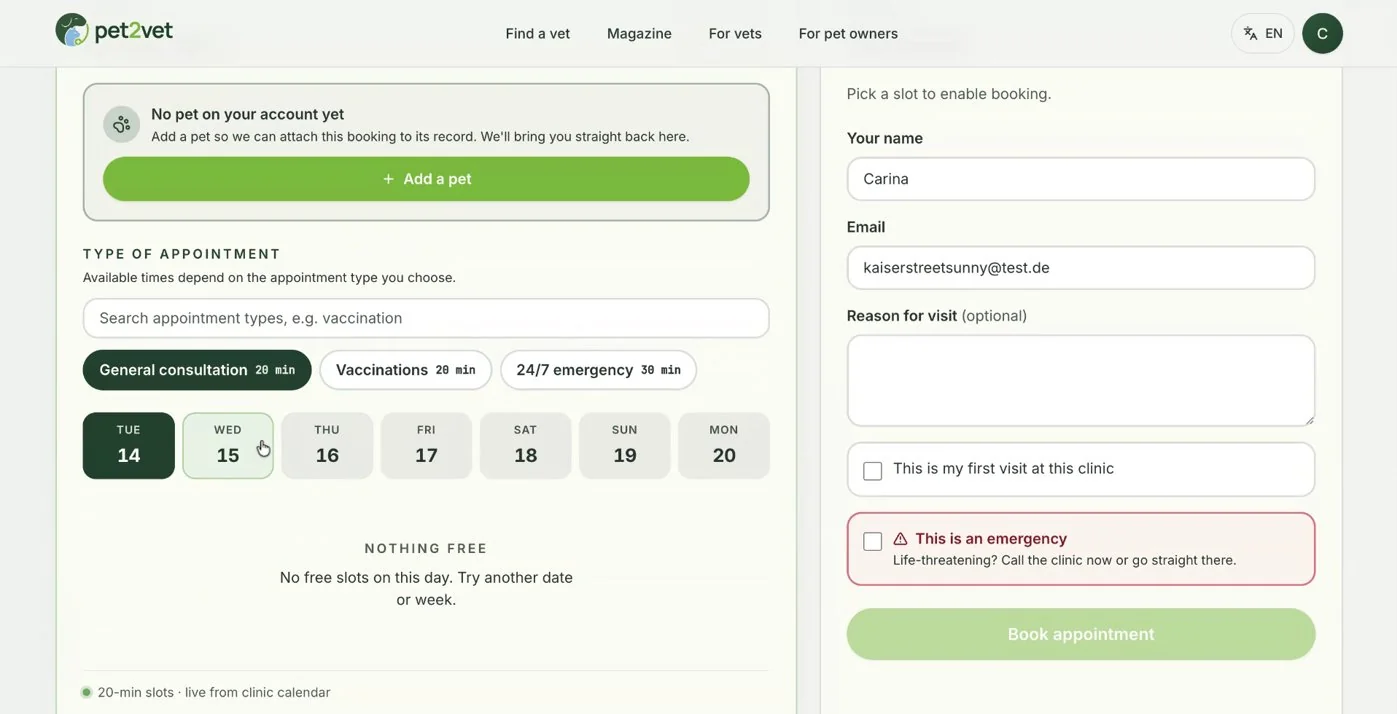
Auf dieser Seite sehen Kundinnen und Kunden deine Beschreibung, deinen Verifizierungsstatus, deine Notfallleistungen, Adresse und Kontaktdaten, deine Leistungen, die gesprochenen Sprachen und die Tierarten, die du behandelst. Außerdem sehen sie verfügbare Zeitfenster für verschiedene Terminarten.
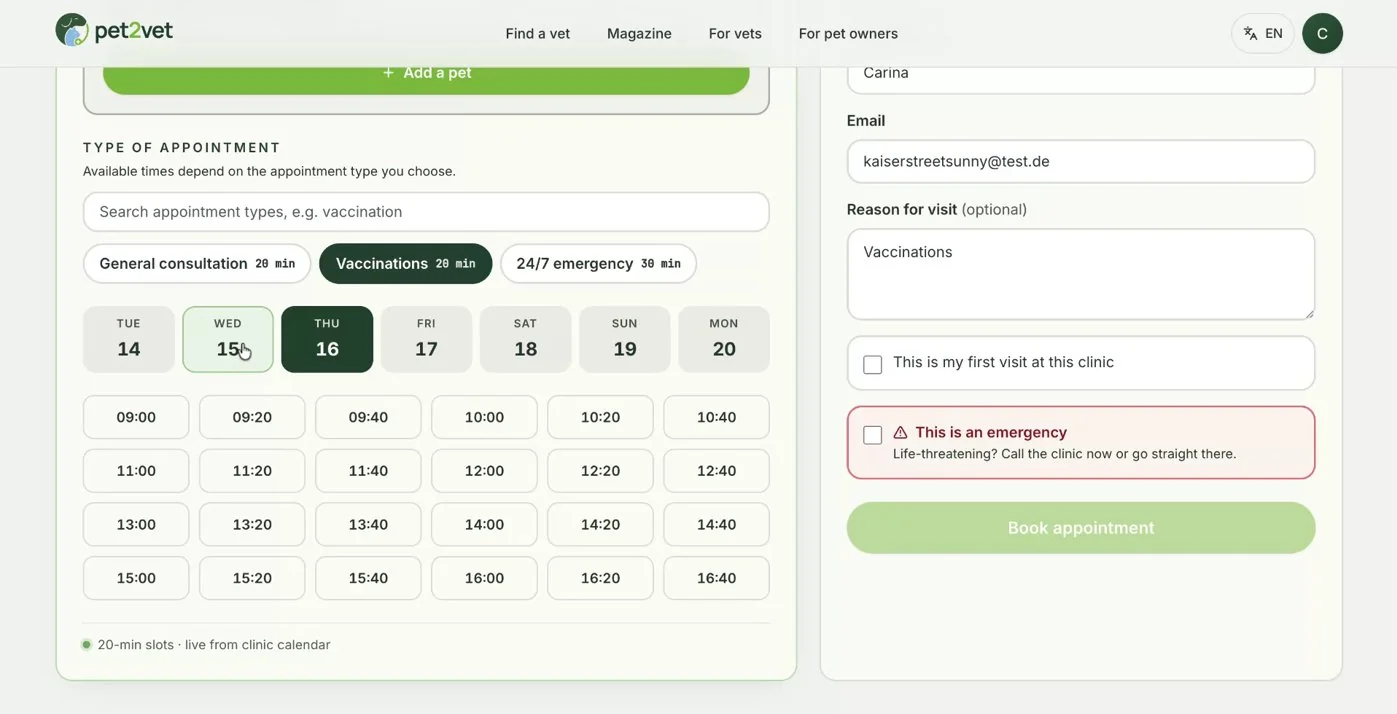
Schritt 10: Verstehe den Buchungsablauf deiner Kundschaft
Um einen Termin zu buchen, fügt eine Nutzerin oder ein Nutzer zuerst ein Haustier zum Konto hinzu und wählt dann deine Praxis, die gewünschte Leistung und die Uhrzeit.
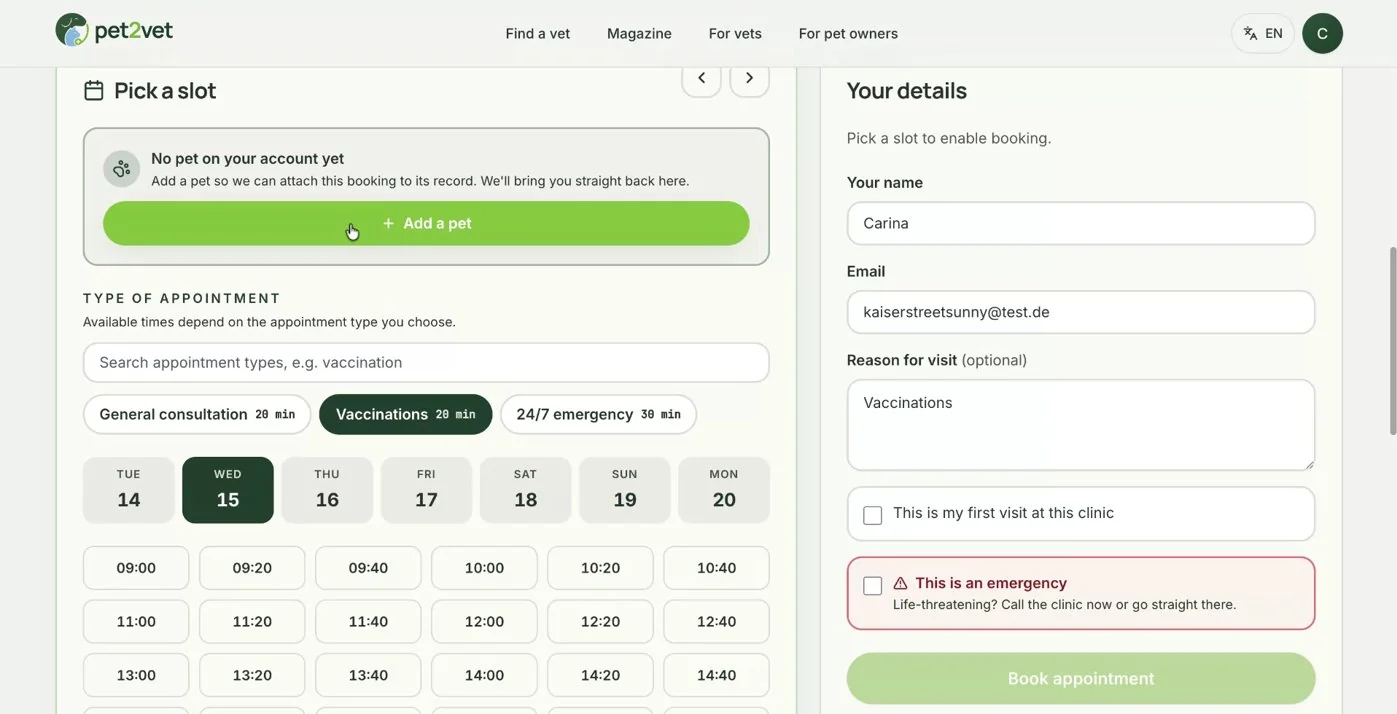
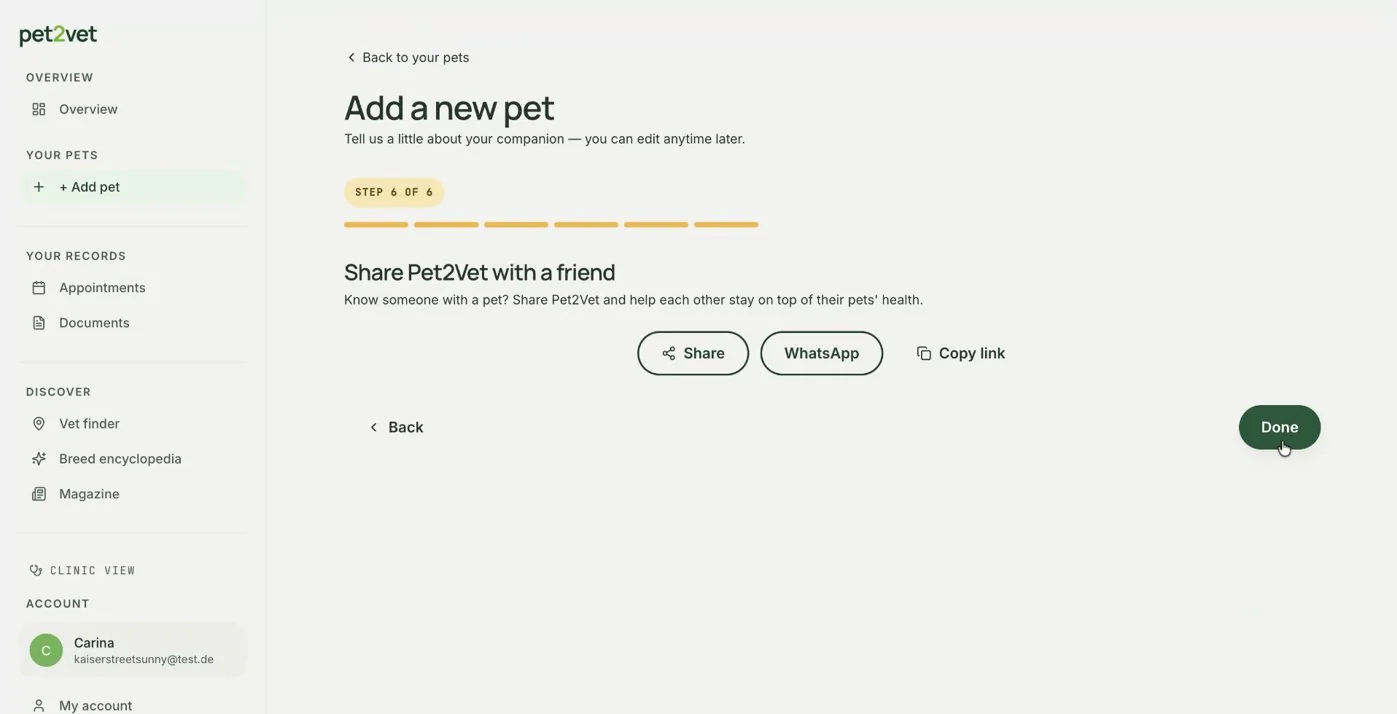
Anschließend kann der Termin bei dir bestätigt und gebucht werden.
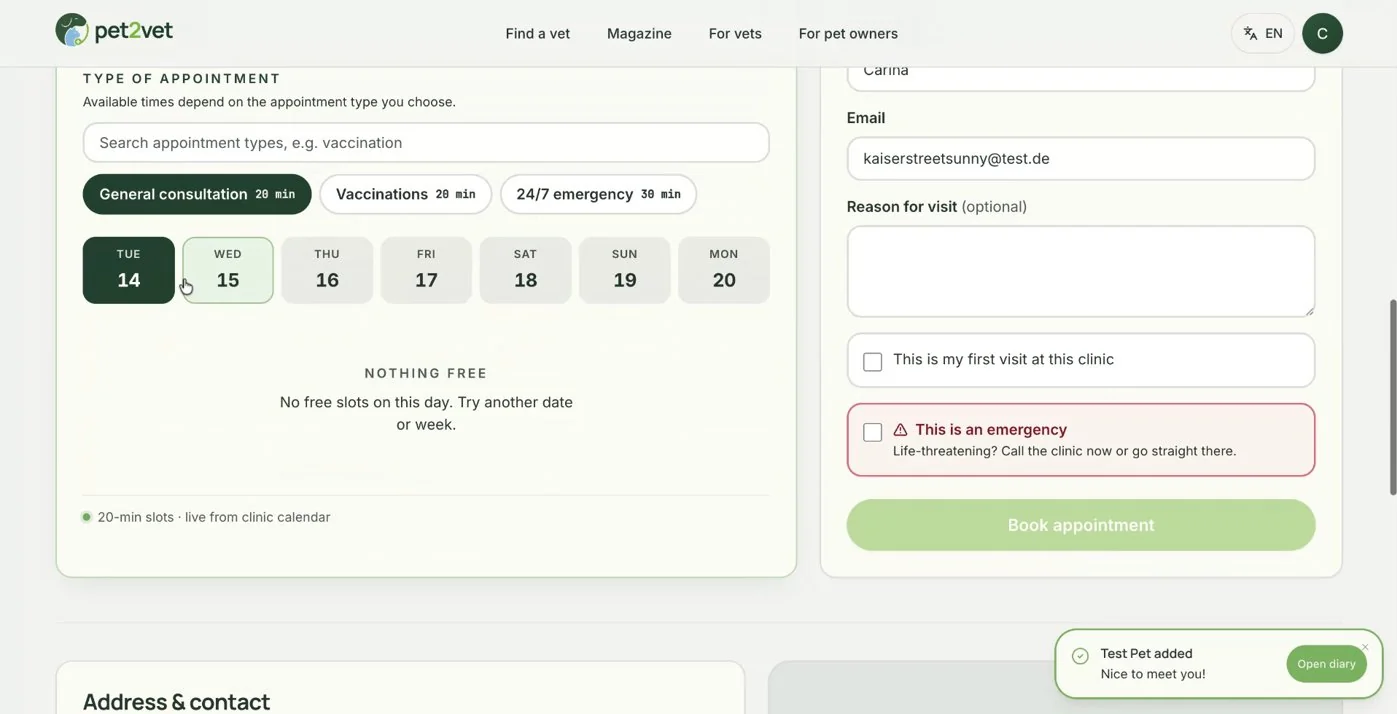
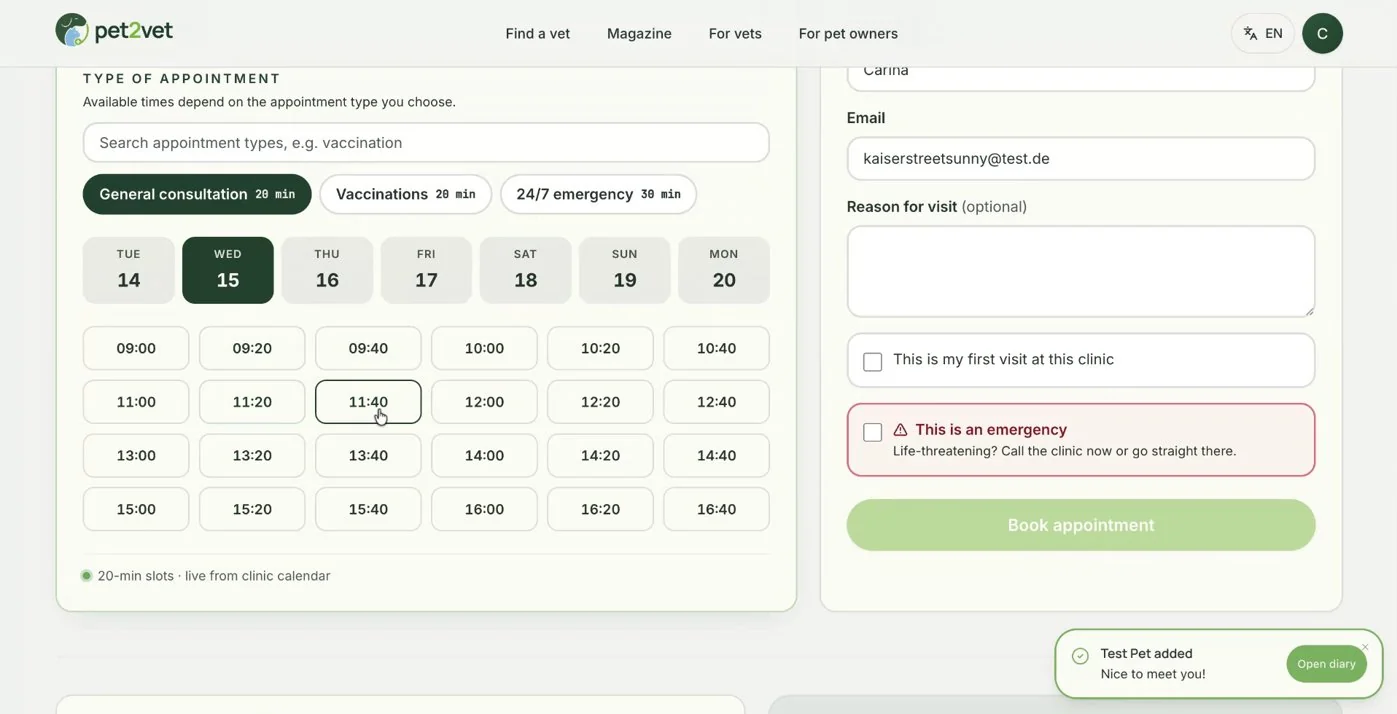
Sobald die Buchung abgeschlossen ist, wird der Termin in deinem System bestätigt.
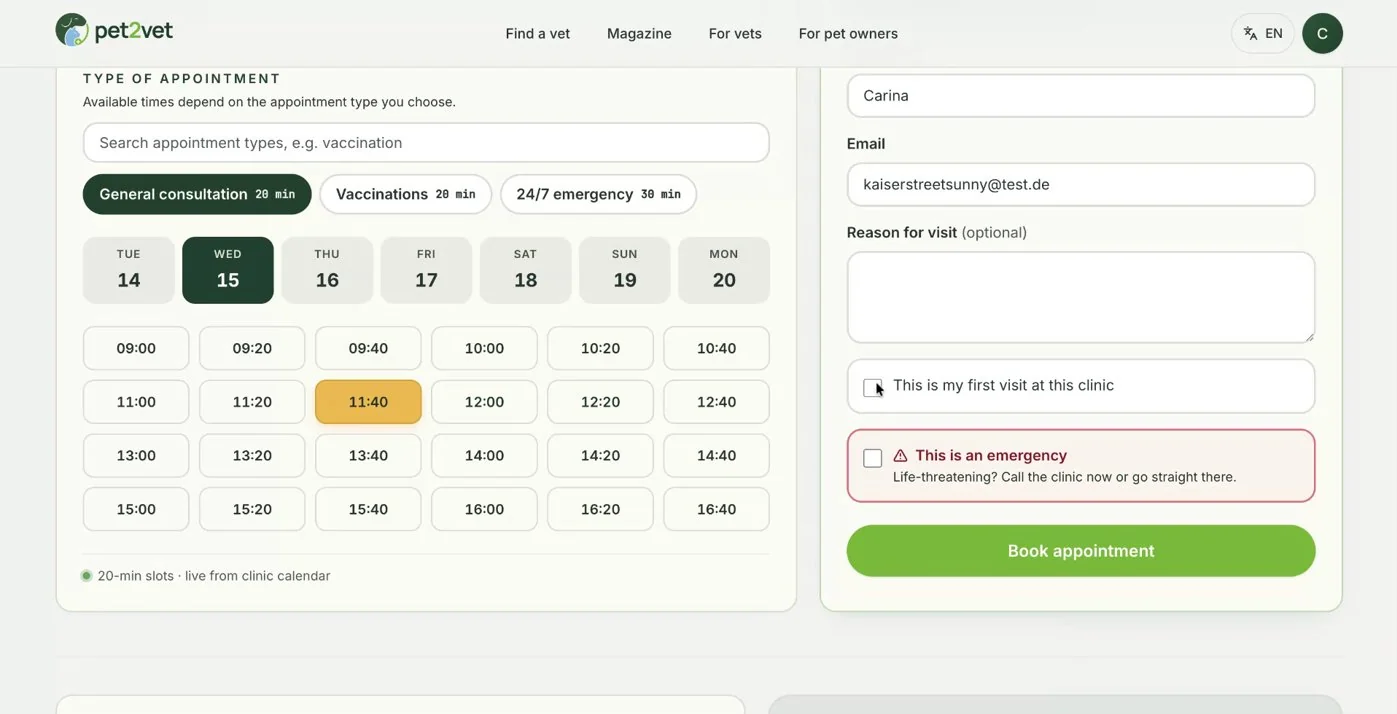
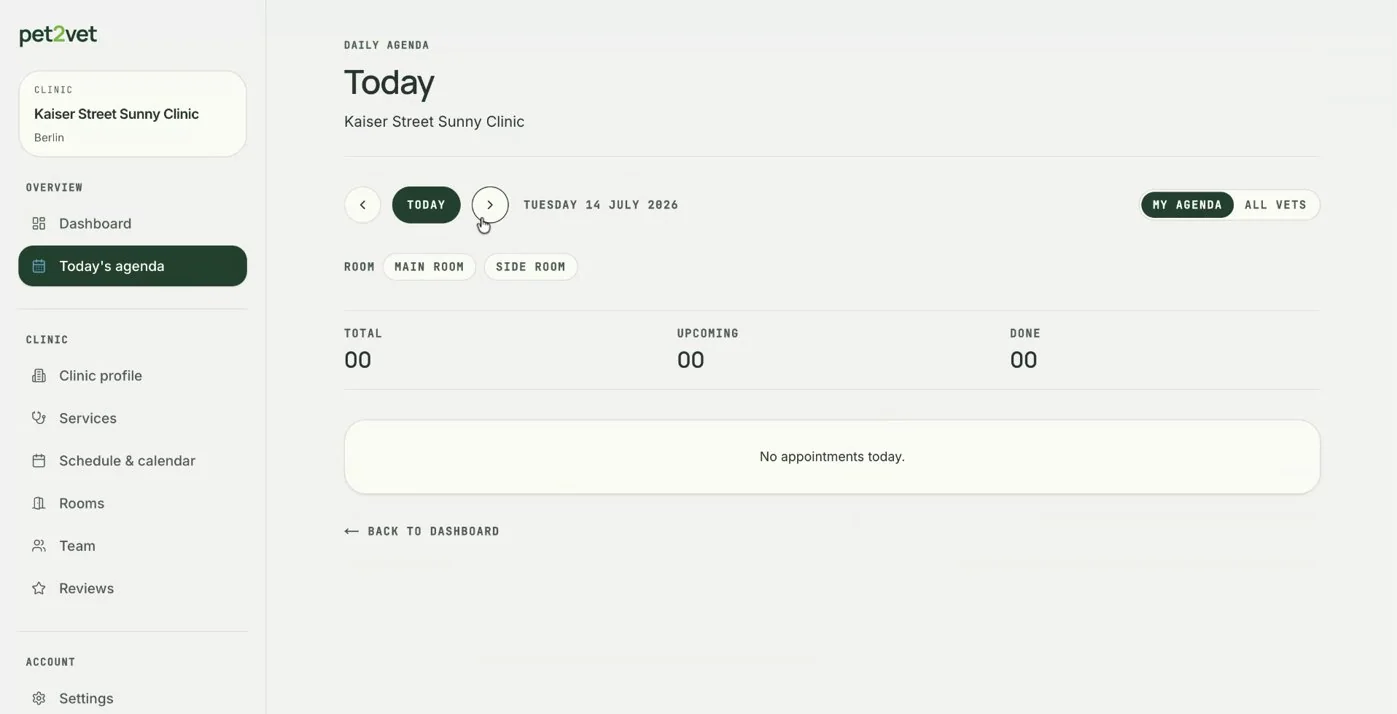
Schritt 11: Verwalte Termine und Patientendokumente
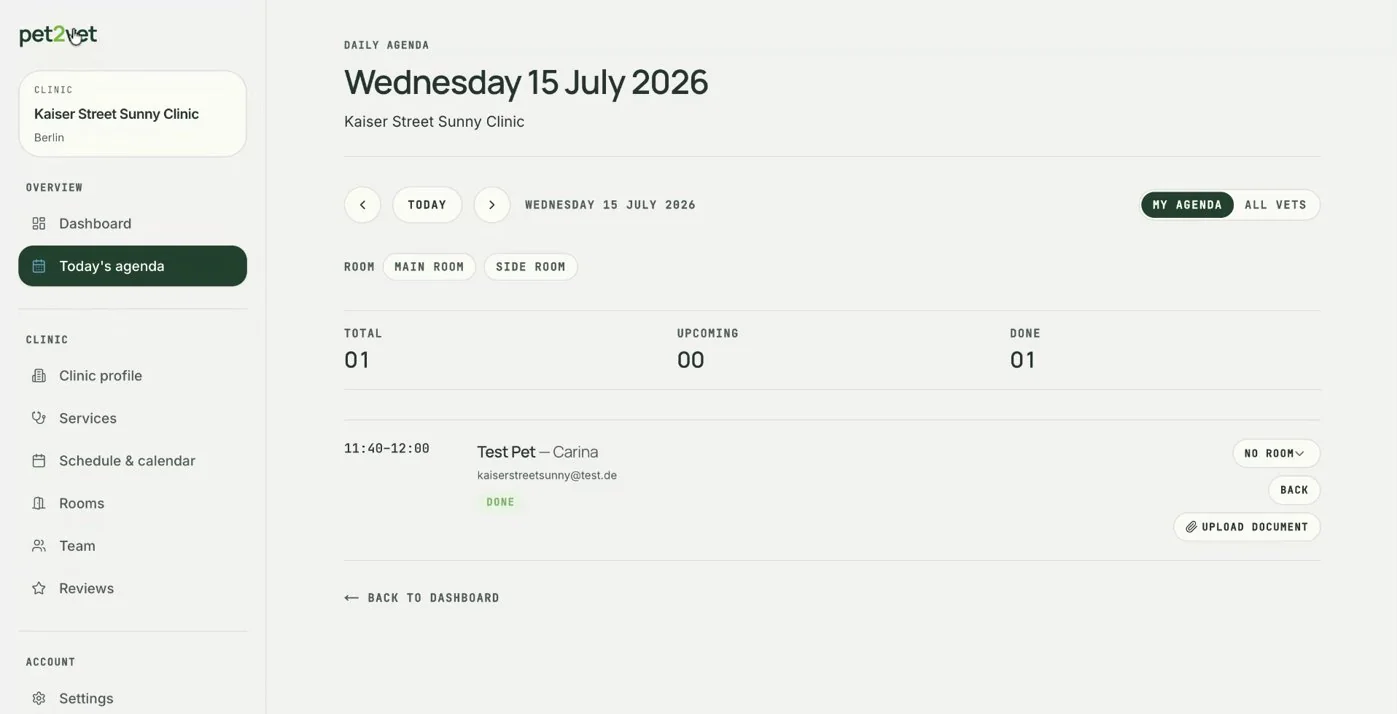
In deiner Agenda siehst du anstehende Termine, wählst für jeden den Behandlungsraum und markierst Termine nach dem Besuch als erledigt.
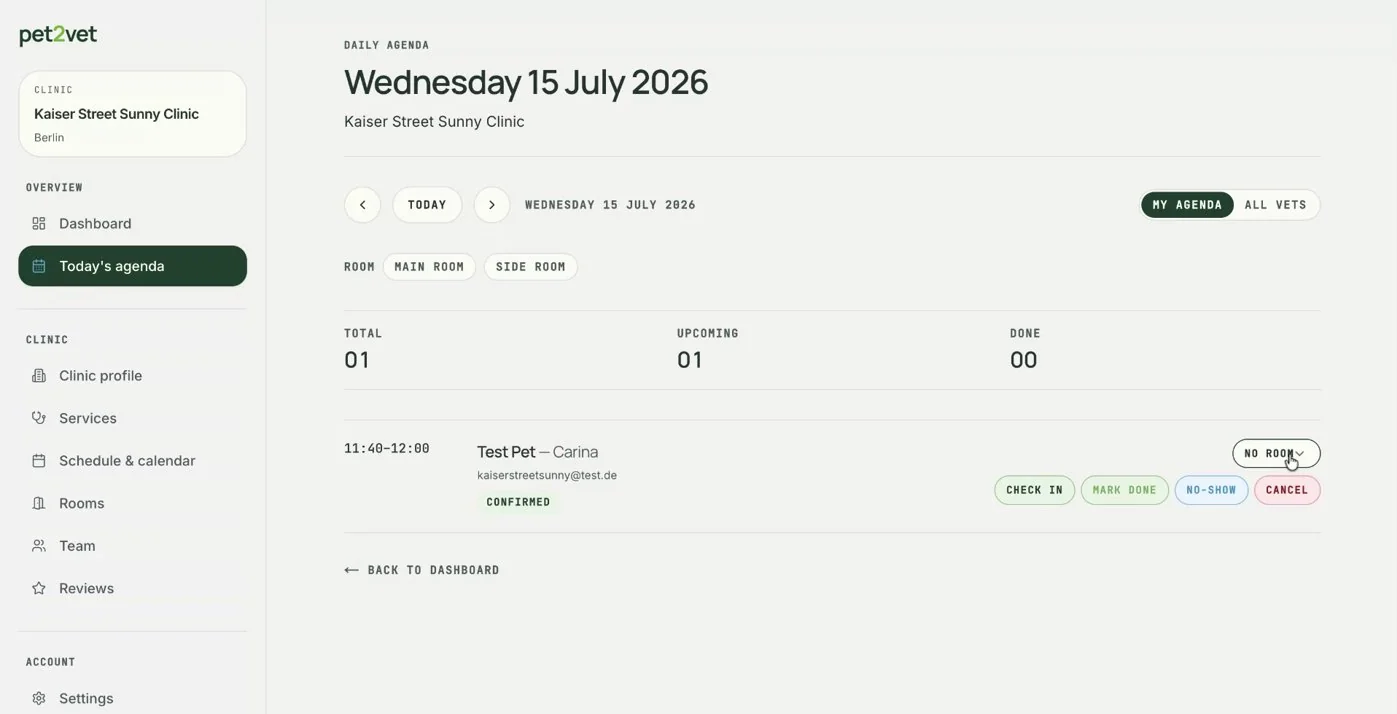
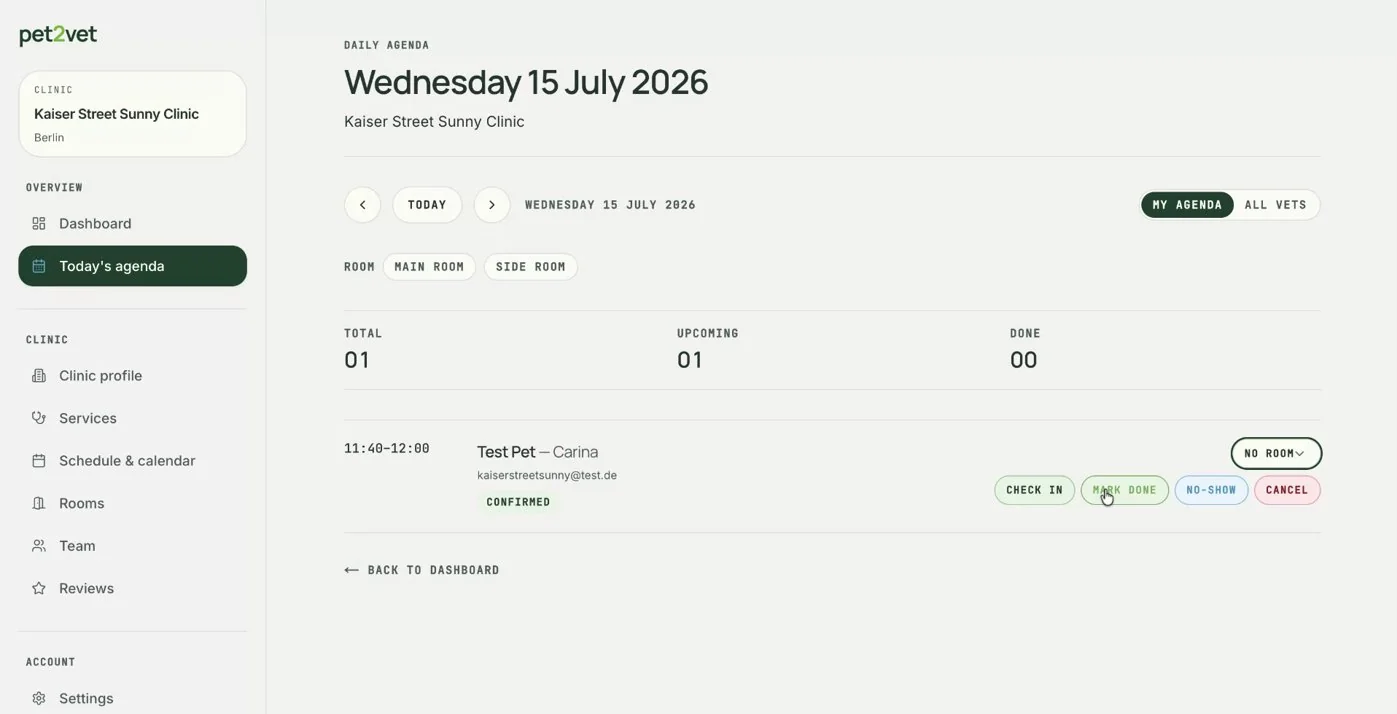
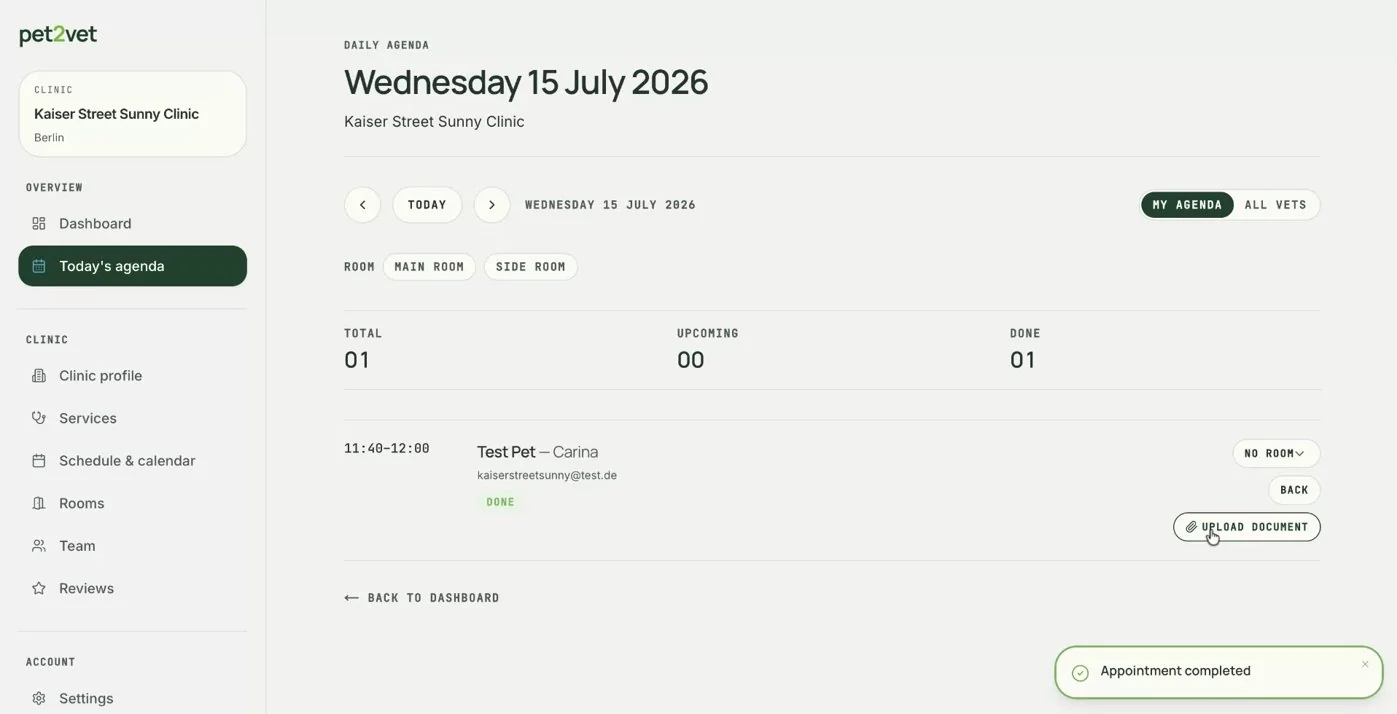
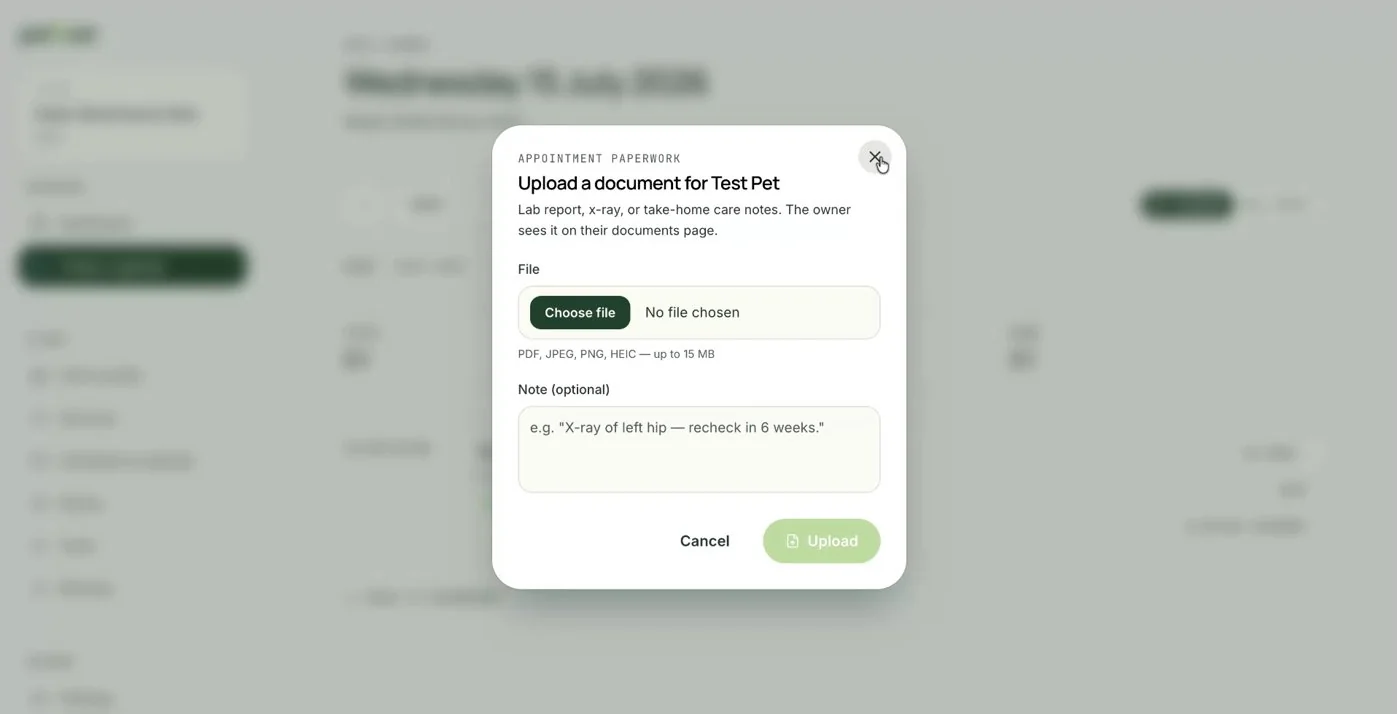
Du kannst außerdem Dokumente wie Besuchsnotizen, Laborergebnisse oder Rezepte hochladen. Diese werden automatisch im Dokumentenordner des Haustiers in der App der Halterin oder des Halters gespeichert, wo sie leicht darauf zugreifen können.
Schritt 12: Werde Teil der Pet2Vet-Community
Wenn du dich stärker in der Pet2Vet-Community einbringen möchtest, kannst du das Team kontaktieren und die Magazin-Artikel sowie weitere geteilte Ressourcen erkunden.
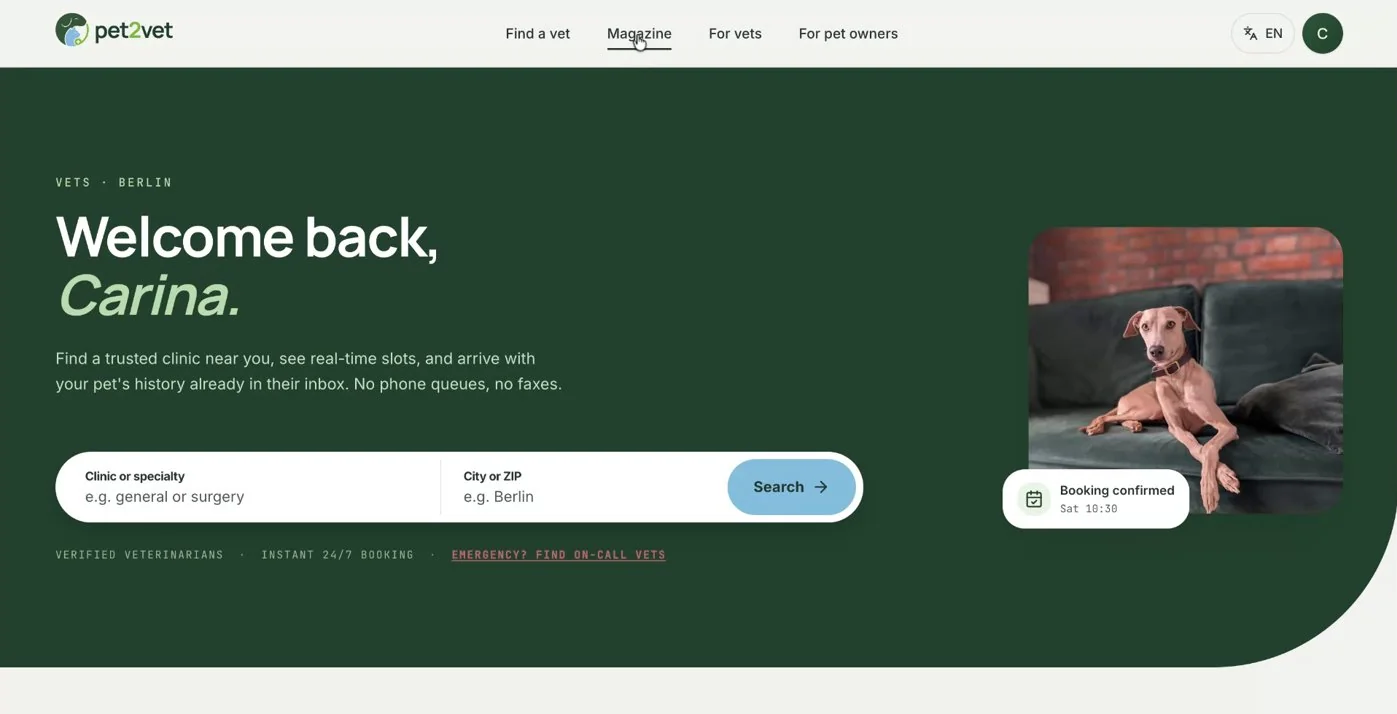
Deine Praxis ist jetzt auf Pet2Vet eingerichtet und bereit, Kundinnen und Kunden durch deine neue digitale Eingangstür zu begrüßen.